

تحتوي جميع أجهزة AirPods و AirPods Pro و AirPods Max على خاصية الكشف التلقائي عن الأذن أو الرأس. لهذا السبب ، عندما تقوم بسحب أحد AirPods أو كليهما من أذنك ، فإنه يوقف تشغيل الوسائط تلقائيًا على آيفون أو آيباد أو Mac أو Apple Watch.
إذا لم يعجبك هذا ، فسنبين لك كيفية إيقاف تشغيل هذه الميزة. بعد ذلك ، لن تتوقف الموسيقى أو الفيديو أو البودكاست مؤقتًا حتى عند إخراج AirPod من أذنك.
آيفون مع تشغيل الموسيقى وجهازي AirPods يعرضان أيقونات التشغيل والإيقاف المؤقت التي تشير إلى التشغيل التلقائي للوسائط والإيقاف المؤقت بسبب اكتشاف الأذن
كيف يعمل تشغيل وإيقاف AirPods التلقائي
تحتوي جميع أجهزة AirPods على شريحة سماعة رأس مخصصة من سلسلة Apple W أو H ، وأجهزة استشعار بصرية أو جلدية ، ومقياس تسارع لاكتشاف الحركة. باستخدام هذه ، يمكن أن تكتشف AirPods متى تكون في أذنيك ومتى يتم سحبها.
تعد مستشعرات اكتشاف الجلد على AirPods الأحدث تحسينًا على المستشعرات الضوئية. باستخدام المستشعرات الضوئية ، يمكن أن توقف AirPod المحتوى وتستأنف التشغيل حتى لو احتفظت به في الجيوب أو الأدراج. باستخدام مستشعرات اكتشاف الجلد ، يمكن لـ AirPods الأحدث تحديد ما إذا كانت AirPods في أذنك أم لا ؛ وباستخدام هذا ، يمكنه إيقاف التشغيل مؤقتًا عند إزالته أو استئنافه عند وضعه مرة أخرى في الأذن.
فوائد الكشف التلقائي عن الأذن
توفير البطارية: تم تصميم ميزة الكشف التلقائي عن الأذن لتوفير البطارية عن طريق إيقاف التشغيل مؤقتًا عندما لا تكون AirPods في أذنيك.
عندما يحاول شخص ما التحدث إليك ، يمكنك فقط سحب سماعة AirPod واحدة ، وسيؤدي ذلك إلى إيقاف الوسائط مؤقتًا. لا يتعين عليك العبث بالضغط على زر في جهاز آيفون أو الجهاز المتصل. وعندما تعيد AirPod إلى أذنك ، تستأنف الأغنية أو الفيديو الذي تم تشغيله مسبقًا.
ولكن هناك أوقاتًا لا تريد فيها إيقاف الموسيقى مؤقتًا عند إخراج أحدها.
كيفية إيقاف تشغيل اكتشاف الأذن في AirPods
يكفي إيقاف تشغيله على أي جهاز خاص بك. على سبيل المثال ، إذا عطلت الكشف التلقائي عن الأذن على جهاز آيفون ، فسيتم إيقاف تشغيله أيضًا لجهاز MacBook.
على آيفون أو آيباد
تأكد من توصيل AirPods أو AirPods Pro أو AirPods Max بجهاز آيفون أو آيباد.
افتح تطبيق الإعدادات واضغط على AirPods من الأعلى. إذا لم يظهر لك ، فانقر على البلوتوث ، ثم المس زر المعلومات ⓘ بجوار اسم AirPods.
قم بإيقاف تشغيل الكشف التلقائي عن الأذن. بالنسبة إلى AirPods Max ، قم بتعطيل الكشف التلقائي عن الرأس.
قم بإيقاف تشغيل الكشف التلقائي عن الأذن لأجهزة AirPods على آيفون
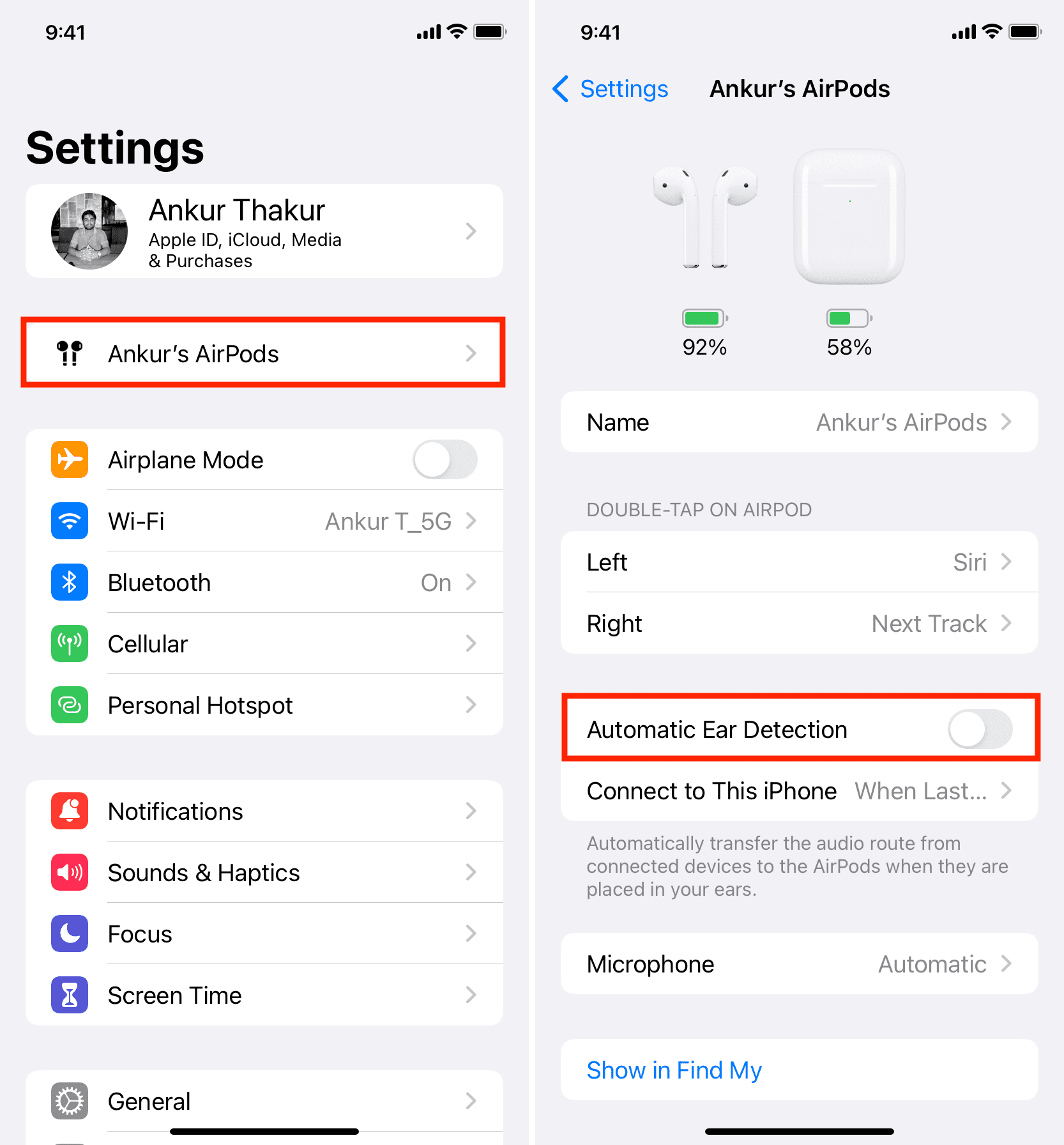
هذا هو. من الآن ، لن توقف AirPods الموسيقى مؤقتًا عند إخراج أحدهما (أو كليهما) من أذنك.
على ماك
تأكد من توصيل AirPods بجهاز Mac الخاص بك.
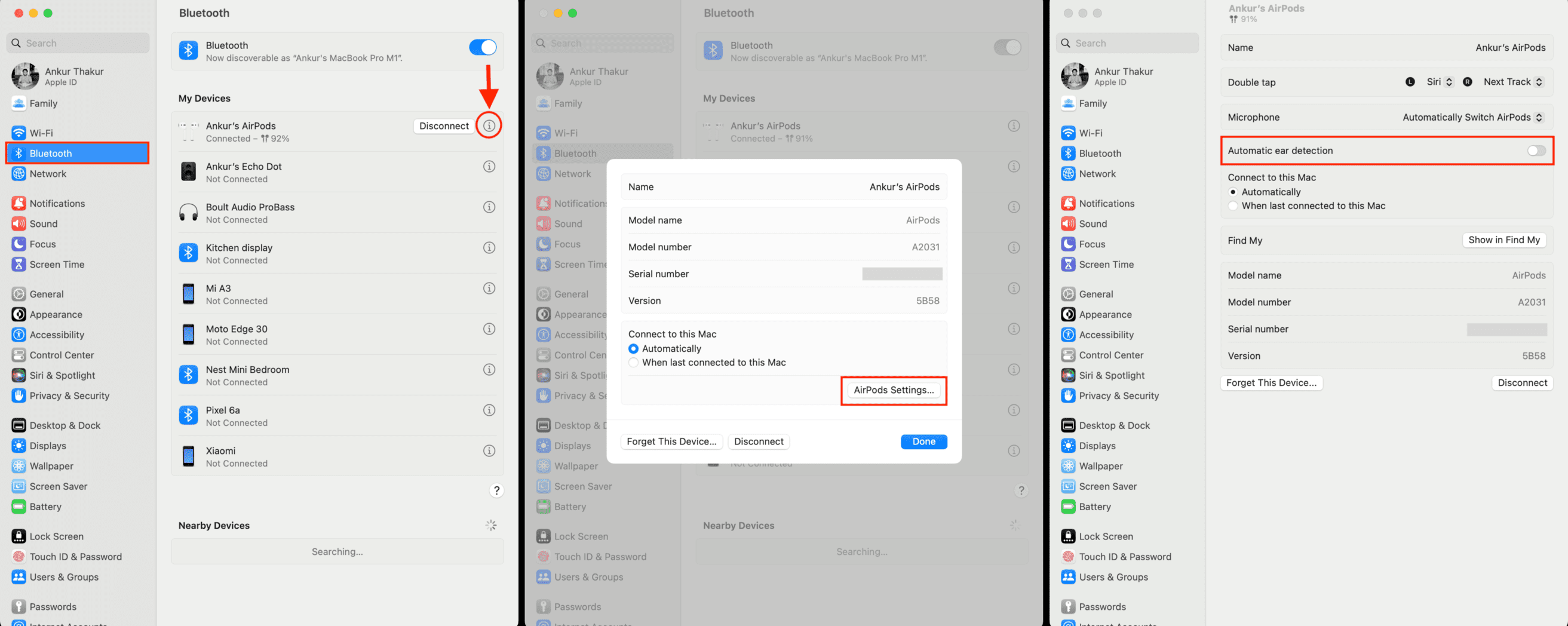
انقر فوق رمز Apple () واختر إعدادات النظام أو تفضيلات النظام.
حدد بلوتوث.
انقر فوق رمز المعلومات ⓘ بجوار اسم AirPods الخاص بك.
انقر فوق إعدادات AirPods.
قم بإيقاف تشغيل مفتاح الكشف التلقائي عن الأذن.
تعطيل الكشف التلقائي عن الأذن لأجهزة AirPods على جهاز Mac
إذا كنت ترغب في تشغيل الكشف التلقائي عن الأذن ، فاتبع نفس الخطوات المذكورة أعلاه وقم بتمكين مفتاحه.