

عند توصيل جهاز آيفون أو آيباد أو iPod touch عبر كابل USB بجهاز Mac أو كمبيوتر شخصي لأول مرة ، تنبثق مطالبة تطلب منك الوثوق بالكمبيوتر. تظهر نفس المطالبة عندما يحاول جهاز آخر الوصول إلى ملفات جهاز iOS الخاص بك لأول مرة أو بشكل دوري فقط كإجراء أمان.
في هذا البرنامج التعليمي ، سنغطي كل ما يتعلق بالنافذة المنبثقة "الوثوق بهذا الكمبيوتر؟" ونوضح لك كيفية عدم الثقة في أجهزة الكمبيوتر والأجهزة التي وثقت بها سابقًا على جهاز آيفون أو آيباد.
يمكن لجهاز موثوق به الوصول إلى الملفات والإعدادات الخاصة بجهاز iOS الخاص بك ، وإنشاء نسخ احتياطية ، واستيراد الصور ، والوصول إلى الأفلام ومقاطع الفيديو ، وجهات الاتصال ، وعناصر أخرى. لا يتم كشف البيانات المخزنة على جهاز iOS الخاص بك قبل إدخال رمز المرور الخاص بك ، إن وجد ، واختيار الوثوق بجهاز الكمبيوتر أو الجهاز المتصل.
إذا اخترت عدم الوثوق بجهاز الكمبيوتر المتصل ، فستظل قادرًا على شحن جهازك عبر كابل USB ، ولكن لن يُسمح للكمبيوتر بالوصول إلى أي محتوى على جهاز آيفون أو آيباد.
لذلك ، عندما تقوم بتوصيل جهاز آيفون بجهاز كمبيوتر أو جهاز بمنفذ Lightning بجهاز آيفون ، فإن التنبيه يخبرك بشكل أساسي أنك قمت بتوصيل جهازك بجهاز كمبيوتر غير معروف لم يتم توصيله به من قبل.
قدمت Apple هذه الميزة في iOS كنوع من سلسلة الثقة لمنع الأجهزة الخارجية (كل من أجهزة الكمبيوتر والأجهزة الطرفية) من الوصول بسهولة إلى بياناتك. يحتاج مالك الجهاز إلى النقر على زر الثقة قبل أن يتواصل الكمبيوتر مع الهاتف. إذا تم النقر على زر عدم الثقة ، فلن يتصل الجهاز بجهاز الكمبيوتر المتصل به.
عندما تثق بجهاز ما ، يتم حفظ مفتاح خاص على كل من الجهاز وجهاز iOS الذي تقوم بتأسيس سلسلة من الثقة عليه. في حالة تطابق المفاتيح ، يسمح iOS بنقل آمن للمعلومات بين الجهاز والجهاز ؛ ولكن عندما لا تتطابق ، فإن iOS مصمم للحفاظ على حماية معلوماتك.
قبل أن يمكن الوثوق بجهاز الكمبيوتر ، يجب عليك أولاً إلغاء قفل الجهاز برمز المرور الخاص به. هذه هي الخطوة الأولى في الأمان لضمان أن مالك الجهاز هو الوحيد الذي يمكنه التعبير عن إذن لاستخدام الجهاز مع الجهاز. بمجرد الدخول ، يمكن لمستخدم الجهاز توصيله بجهاز Mac أو كمبيوتر شخصي لأول مرة ، وسيظهر التنبيه.
لن يظهر التنبيه مرة أخرى للأجهزة التي تم الوثوق بها بالفعل ، ولكن إذا اخترت مؤخرًا عدم الوثوق بجهاز وفصل الجهاز وتوصيله مرة أخرى ، فسيظهر التنبيه مرة أخرى ، مما يتيح لك خيار الثقة أو عدم الثقة ثق بالكمبيوتر مرة أخرى. إذا لم يتم استخدامه لمدة تزيد عن ستة أشهر ، فقد تواجه سلسلة من انتهاء صلاحية الثقة ، وسيتعين إعادة تأسيس الثقة مرة أخرى.
متى لا تثق في جهاز الكمبيوتر
تتضمن بعض المواقف التي قد تستدعي عدم الثقة بجهاز Mac أو Windows PC من جهاز آيفون أو آيباد:
لقد وثقت بجهاز كمبيوتر عن طريق الخطأ: إذا وثقت بجهاز كمبيوتر عن طريق الخطأ ، فلا تثق به باستخدام الحيل الخطوات أعلاه.
لقد وثقت بجهاز كمبيوتر أحد الأصدقاء: إذا كنت أقوم بنقل وسائط أحد الأصدقاء إلى آيفون وكان الملف كبيرًا جدًا ، فأنا ألجأ إلى المزامنة مع iTunes الخاص بهم. بعد ذلك ، قمت بإلغاء الوثوق بجهاز الكمبيوتر الخاص بصديقي من جهاز آيفون الخاص بي.
هذان مجرد مثالين شائعين عندما تكون أجهزة الكمبيوتر غير الموثوقة ضرورية.
كل مستخدم لديه احتياجاته الخاصة وطرقه الخاصة للقيام بالأشياء ، لذلك قد ترغب في عدم الثقة في جميع أجهزة الكمبيوتر من أجهزة iOS الخاصة بك لأسباب غير مذكورة أعلاه.
أشياء يجب معرفتها قبل أجهزة غير موثوق بها
ستعمل الطريقة أدناه لإلغاء الثقة على الأجهزة على إعادة تعيين جميع إعدادات الموقع والخصوصية على آيفون أو آيباد أو iPod touch ، لذا ستحتاج إلى إعادة إنشائها بعد ذلك. على الرغم من كون هذا الحل صعبًا ، إلا أنه أكثر سهولة في الاستخدام مقابل إعادة تعيين الجهاز بالكامل إلى إعدادات المصنع ، كما هو الحال في إصدارات iOS السابقة لنظام iOS 8.
مشكلة صغيرة أخرى: عدم الثقة بجهاز الكمبيوتر من جهاز iOS الخاص بك سيؤدي أيضًا إلى إعادة تعيين تنبيه Trust This Computer على هذا الجهاز لجميع أجهزة الكمبيوتر التي اتصل بها.
كيفية عدم الثقة بجهاز الكمبيوتر الخاص بك من آيفون و آيباد
افتح تطبيق الإعدادات وانتقل إلى عام> نقل أو إعادة تعيين آيفون.
اضغط على إعادة تعيين.
حدد خيار إعادة تعيين الموقع والخصوصية. سيُطلب منك إدخال رمز مرور جهازك إذا قمت بإعداده.
قم بتأكيد رغبتك في إعادة تعيين كافة إعدادات الموقع والخصوصية على جهازك.
أغلق تطبيق الإعدادات عند الانتهاء.

نصيحة: حان الوقت الآن لإعادة إنشاء تخصيصات موقعك وخصوصيتك. ما عليك سوى زيارة قسم الخصوصية داخل تطبيق الإعدادات لتخصيص إعدادات الموقع والخصوصية لما كان لديك قبل إعادة التعيين.
طريقة أخرى لإلغاء الثقة في أجهزة الكمبيوتر من أجهزة iOS
إذا لم تعجبك فكرة إعادة تعيين إعدادات الخصوصية والموقع لمجرد قطع جميع الاتصالات الموثوقة ، فيمكنك بسهولة عدم الثقة في جميع أجهزة الكمبيوتر عن طريق إعادة تعيين إعدادات الشبكة.
ما عليك سوى الانتقال إلى الإعدادات> عام> نقل أو إعادة تعيين آيفون> إعادة تعيين وانقر فوق إعادة تعيين إعدادات الشبكة. سيؤدي هذا أيضًا إلى إعادة تعيين إعدادات الشبكة وكلمات مرور Wi-Fi المحفوظة ، لذا ستحتاج إلى إعادة إنشاء هذه العناصر في مرحلة لاحقة.
نصيحة: يؤدي مسح جهازك إلى عدم الثقة أيضًا في جميع أجهزة الكمبيوتر المتصلة.
هل يمكنك الوثوق بهذا الكمبيوتر مرة أخرى؟
نعم تستطيع. عند توصيل جهاز آيفون أو iPad بـ iTunes و Finder و Image Capture وتطبيق Photos وما إلى ذلك ، باستخدام اتصال USB ، سيظهر مربع الحوار المألوف مع خيارات Trust و Don't Trust على شاشة جهاز iOS الخاص بك.
اضغط على Trust لمنح iTunes / Finder الوصول إلى جهاز iOS الخاص بك. إذا نقرت على "لا تثق" ، فسترى هذا التنبيه في كل مرة تقوم فيها بتوصيل جهازك بهذا الكمبيوتر. إذا كان جهاز iOS الخاص بك مقفلاً برمز مرور ، فستحتاج إلى إلغاء قفله قبل أن ترى التنبيه.
انقر فوق قبول إذا كنت على وشك مزامنة الجهاز مع iTunes أو Finder.
ملاحظة: في الإصدارات الأخيرة من macOS ، مثل macOS Ventura ، يجب عليك أولاً النقر فوق السماح من تنبيه الاتصال بالملحق أو Finder. بمجرد القيام بذلك ، سترى تنبيه Trust This Computer على جهاز iOS أو iPadOS.
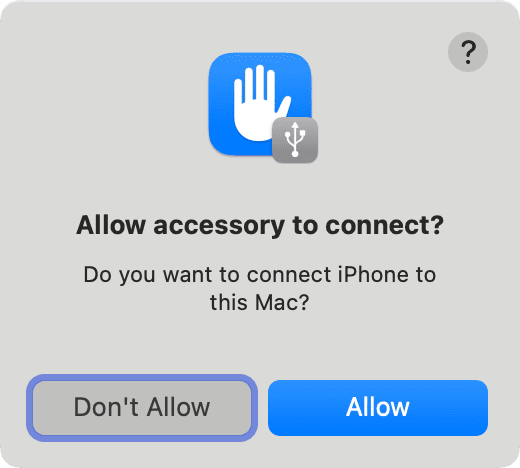
السماح للملحق بتوصيل التنبيه على Mac
ماذا تفعل إذا لم يظهر تنبيه الثقة؟
في بعض الحالات النادرة ، قد لا يظهر تنبيه Trust This Computer حتى عندما يكون من المفترض أن يظهر. اذن ماذا تفعل؟ إليك بعض الأشياء التي يمكنك تجربتها:
قم بإيقاف تشغيل كل شيء وتشغيله مرة أخرى: في حالة احتمال فشل تشغيل برنامج تشغيل منفذ USB ، حاول إعادة تشغيل الكمبيوتر. لا يضر إعادة تشغيل جهاز iOS في نفس الوقت. بعد ذلك ، حاول الاتصال مرة أخرى.
تحديث iTunes: يمكن أن يتسبب إصدار قديم من iTunes على جهاز كمبيوتر يعمل بنظام Windows في حدوث هذه المشكلة وسيؤدي إليها. إنه جزء من عملية التحقق من Apple. تأكد من أن لديك أحدث إصدار من iTunes عن طريق التحقق هنا.
أعد تثبيت الجهاز: في بعض الحالات ، قد يكون اتصال USB قد فشل أو معطل. حاول فصل الجهاز واستخدام منفذ USB مختلف.
جرّب كابل USB آخر: إذا كان كابل آيفون Lightning أو كابل USB-C بجهاز iPad سيئًا ، فلن تتلقى أي تنبيه على الإطلاق. جرب كابلًا آخر ومعرفة ما إذا كانت المشكلة قائمة. تشتهر كبلات Non-MFi Lightning بهذه المشكلات.
إعادة تعيين إعدادات الثقة بجهازك مرة أخرى: جرب الخطوات المذكورة أعلاه لإعادة تعيين الموقع والخصوصية ، مما يسمح لك أخيرًا بالثقة في الكمبيوتر.
إعادة تعيين إعدادات الشبكة لجهازك: إذا لم يفلح ما سبق ، يمكنك أيضًا محاولة إعادة تعيين إعدادات الشبكة. يمكن أن يؤدي هذا أحيانًا إلى تشغيل الأشياء بسرعة فائقة.
السيناريو الأسوأ - اتصل بشركة Apple: إذا لم يظهر تنبيه الثقة ، فاتصل بشركة Apple للحصول على الدعم.