
في هذا البرنامج التعليمي ، سنوضح لك كيفية حظر عمليات الشراء داخل التطبيق على أجهزة آيفون و آيباد الخاصة بك أو لطفلك لمنع عمليات الشراء غير المرغوب فيها.
تم حظر الشراء داخل التطبيق على آيفون
لماذا تعطيل عمليات الشراء داخل التطبيق؟
إذا كان لديك طفل يستخدم جهاز آيفون أو آيباد أو iPod touch الخاص بك ، وإذا كنت لا ترغب في الحصول على مفاجأة سيئة ، فقد يكون من الجيد تقييد عمليات الشراء داخل التطبيق. سيضمن ذلك عدم قيامهم بعمليات الشراء هذه عن طريق الخطأ ، حتى إذا تمت إضافة بصمة إصبعهم أو معرف الوجه إلى الجهاز!
بالإضافة إلى ذلك ، فإن إيقاف تشغيل عمليات الشراء داخل التطبيق على جهازك سيمنعك من إجراء عملية شراء عن طريق الخطأ في خضم اللحظة.
كيفية منع عمليات الشراء داخل التطبيق
1) افتح تطبيق الإعدادات على آيفون أو آيباد أو iPod touch واضغط على Screen Time.
إذا كانت مدة استخدام الجهاز معطلة ، فانقر على تشغيل وقت الشاشة> تشغيل وقت الشاشة> هذا جهاز آيفون / آيباد الخاص بي أو جهاز آيفون / آيباد الخاص بطفلي. إذا كان جهازك هو جهازك ، فانقر على استخدام رمز مرور وقت الشاشة وعيِّن رمز مرور. وإذا كان جهاز طفلك ، فتابع الإعداد وأضف رمز مرور الوالدين عندما تصل إلى تلك الشاشة.
نصيحة: قم بتعيين رمز مرور خاص بـ Screen Time يختلف عن رمز مرور الجهاز. يمكنك مشاركة رمز مرور الجهاز مع أطفالك ، ولكن لا تخبرهم برمز مرور مدة استخدام الجهاز.
2) انقر فوق قيود المحتوى والخصوصية ، ومن الشاشة التالية ، قم بتمكين مفتاح قيود المحتوى والخصوصية.
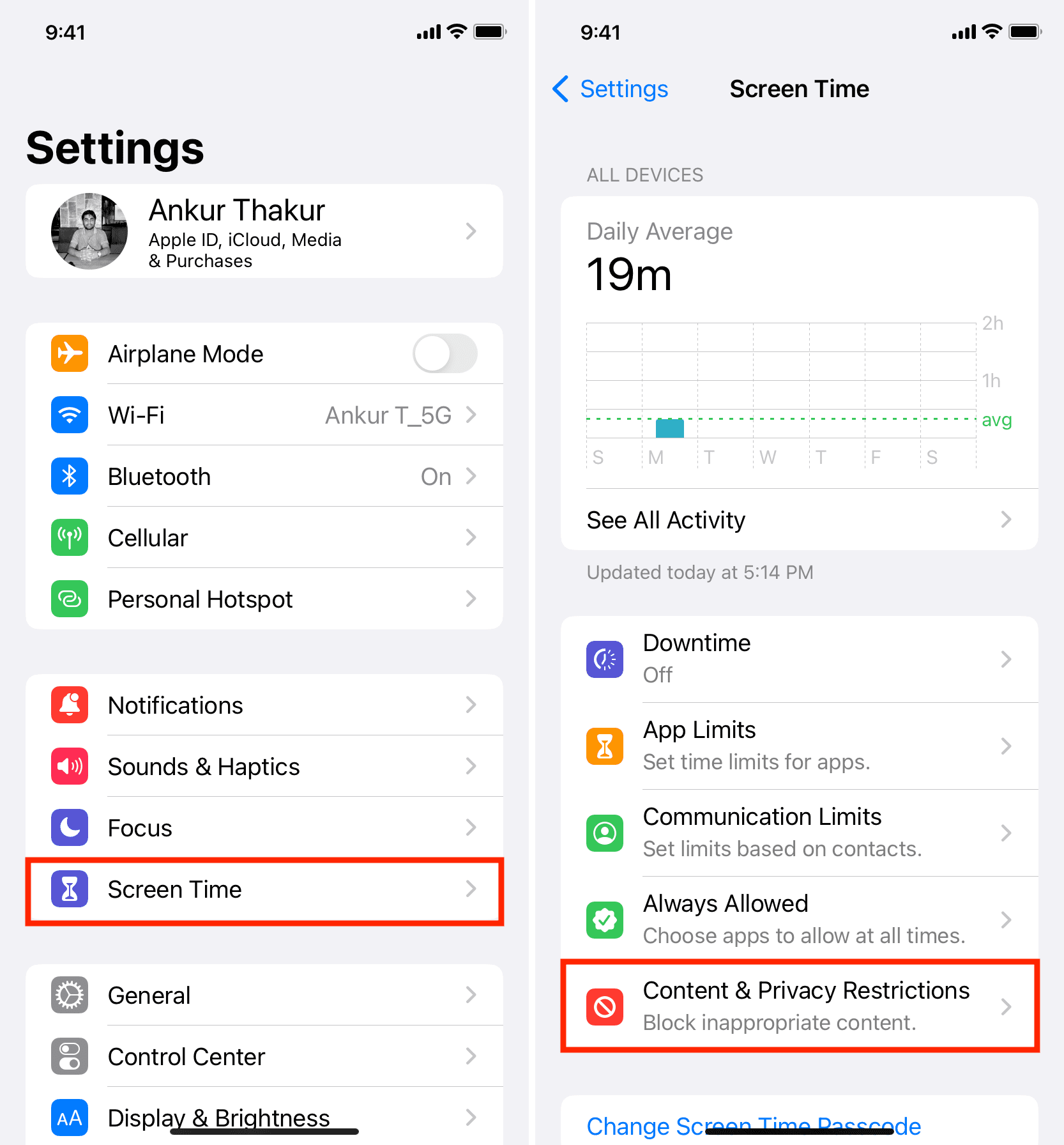
قيود المحتوى والخصوصية في إعدادات وقت شاشة آيفون
3) اضغط على مشتريات iTunes & App Store. أدخل رمز مرور وقت الشاشة إذا طُلب منك ذلك.
4) اختر عمليات الشراء داخل التطبيق من قائمة القيود واضبطها على عدم السماح.
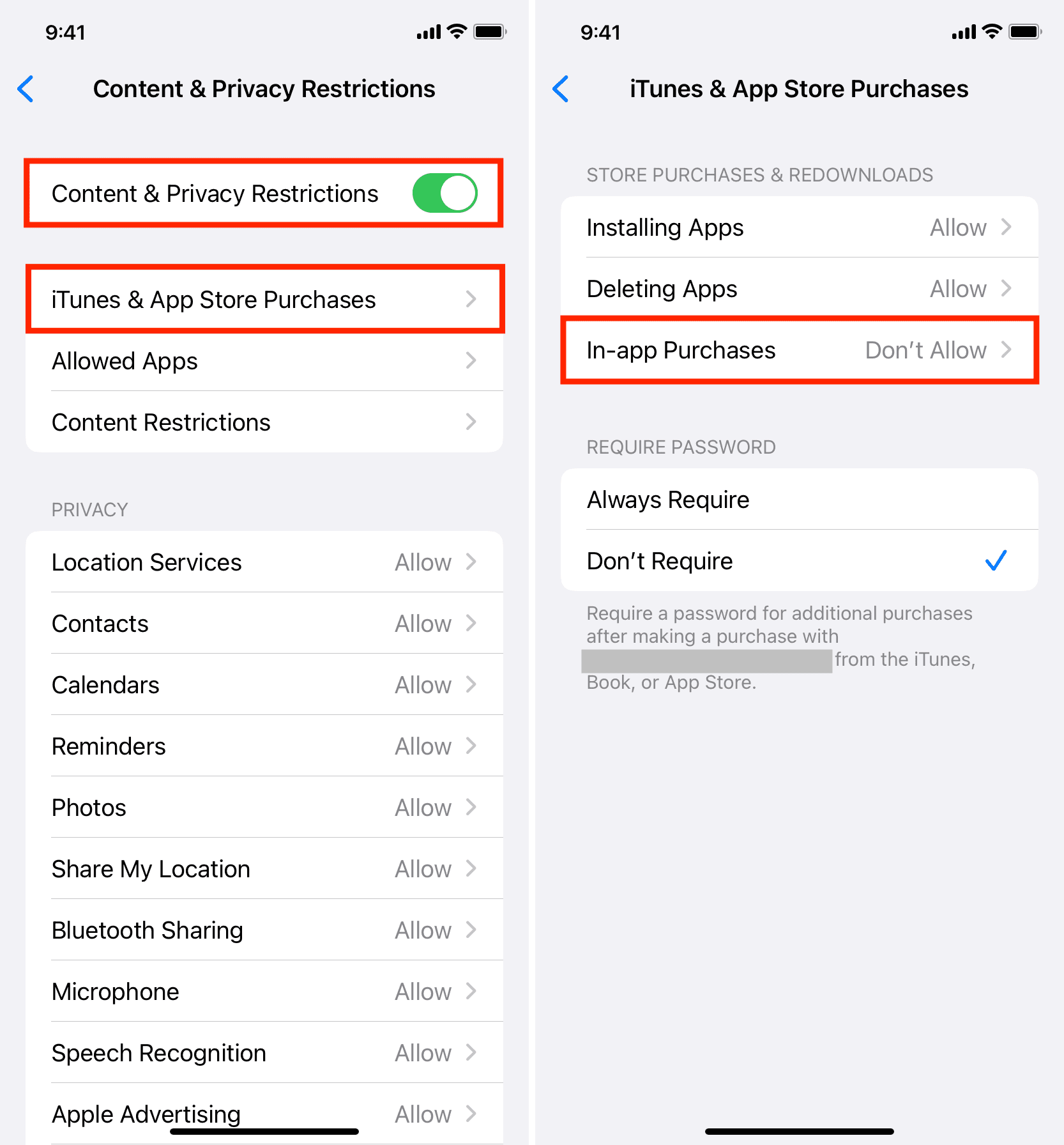
لا تسمح بعمليات الشراء داخل التطبيق على آيفون
لقد نجحت في حظر المعاملات داخل التطبيق من التطبيقات الموجودة على هذا الجهاز.
من الآن فصاعدًا ، لن يتمكن أي شخص من إجراء عمليات شراء داخل التطبيق على جهازك ، بما في ذلك أنت. هذا يعني أنك إذا كنت ترغب في إجراء عملية شراء داخل التطبيق ، فسيتعين عليك الرجوع إلى إعدادات مدة استخدام الجهاز وتشغيل عمليات الشراء داخل التطبيق.
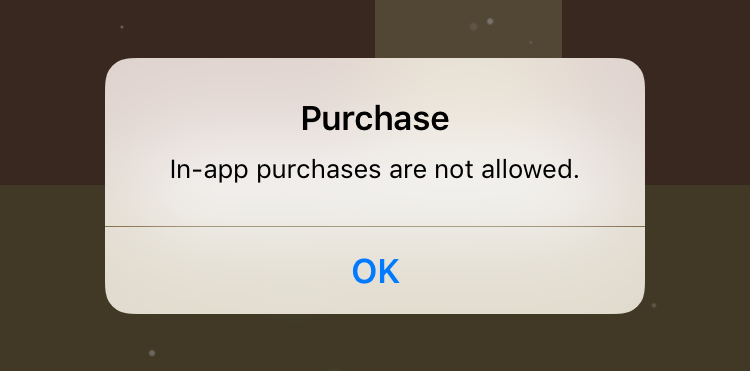
ستعطيك محاولة إجراء عملية شراء داخل التطبيق الآن رسالة خطأ تقول: لا يُسمح بعمليات الشراء داخل التطبيق.
عمليات الشراء داخل التطبيق غير مسموح بها
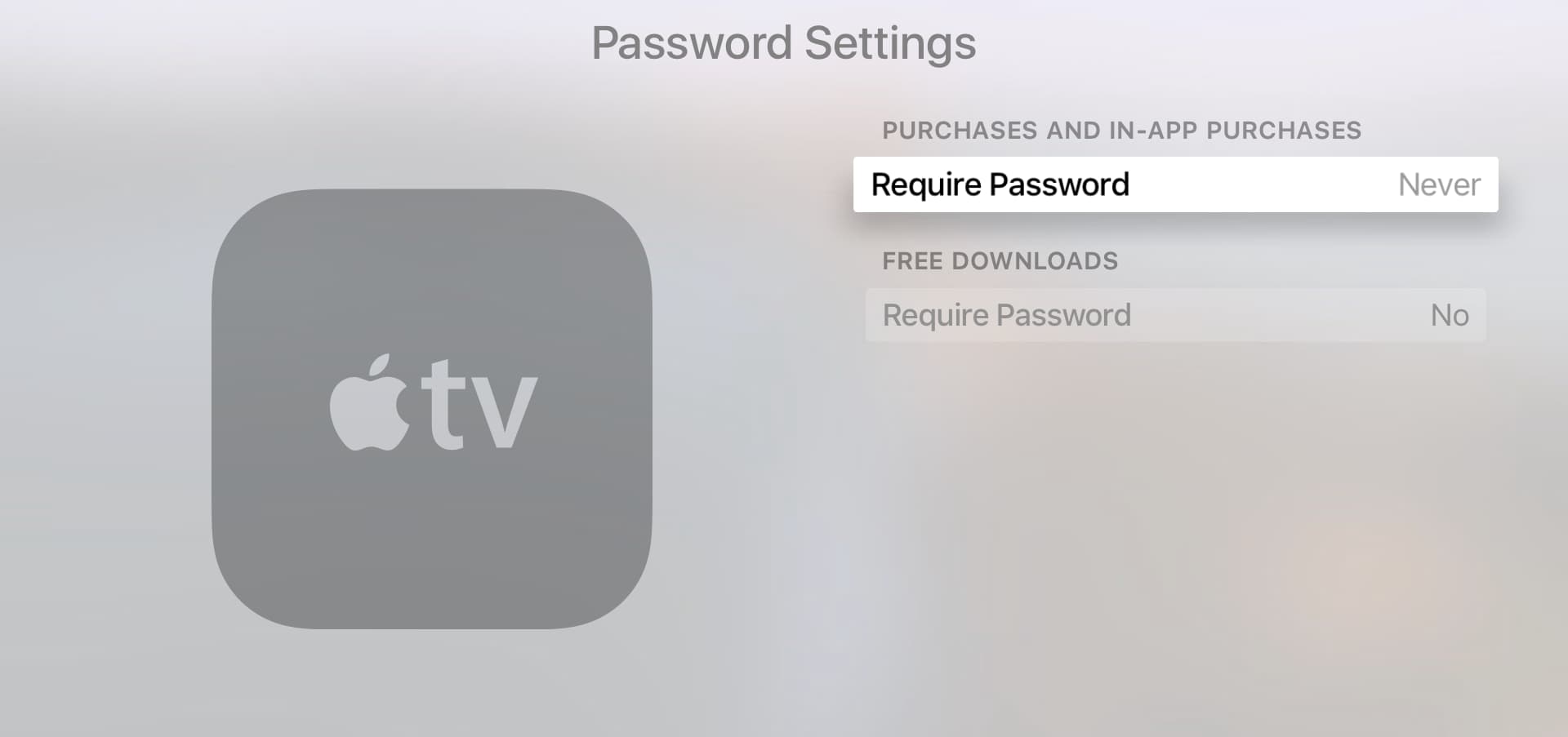
على Apple TV
اذهب إلى الإعدادات> عام> القيود. إذا كانت هذه هي المرة الأولى لك هنا ، فحدد القيود لتشغيل الميزة. ثم قم بإنشاء رمز مرور مكون من أربعة أرقام وحدد موافق.
تحت عنوان iTunes Store ، اختر مستواك أو حمايتك للمشتريات والتأجيرات وعمليات الشراء داخل التطبيق التي تتم على iTunes Store ومتجر tvOS App Store. يمكنك تحديد السماح برفع جميع قيود الشراء ، أو تقييد للمطالبة برمز مرور أبسط لقيود مكونة من أربعة أرقام للمشتريات بدلاً من كلمة مرور معرف Apple الخاص بك ، أو حظر لتعطيل جميع عمليات الشراء.
نصيحة: تنطبق إعدادات الشراء والتأجير على تنزيلات App Store واشتراكات المحتوى وعمليات الشراء داخل التطبيق ومشتريات أفلام iTunes والبرامج التلفزيونية والموسيقى.
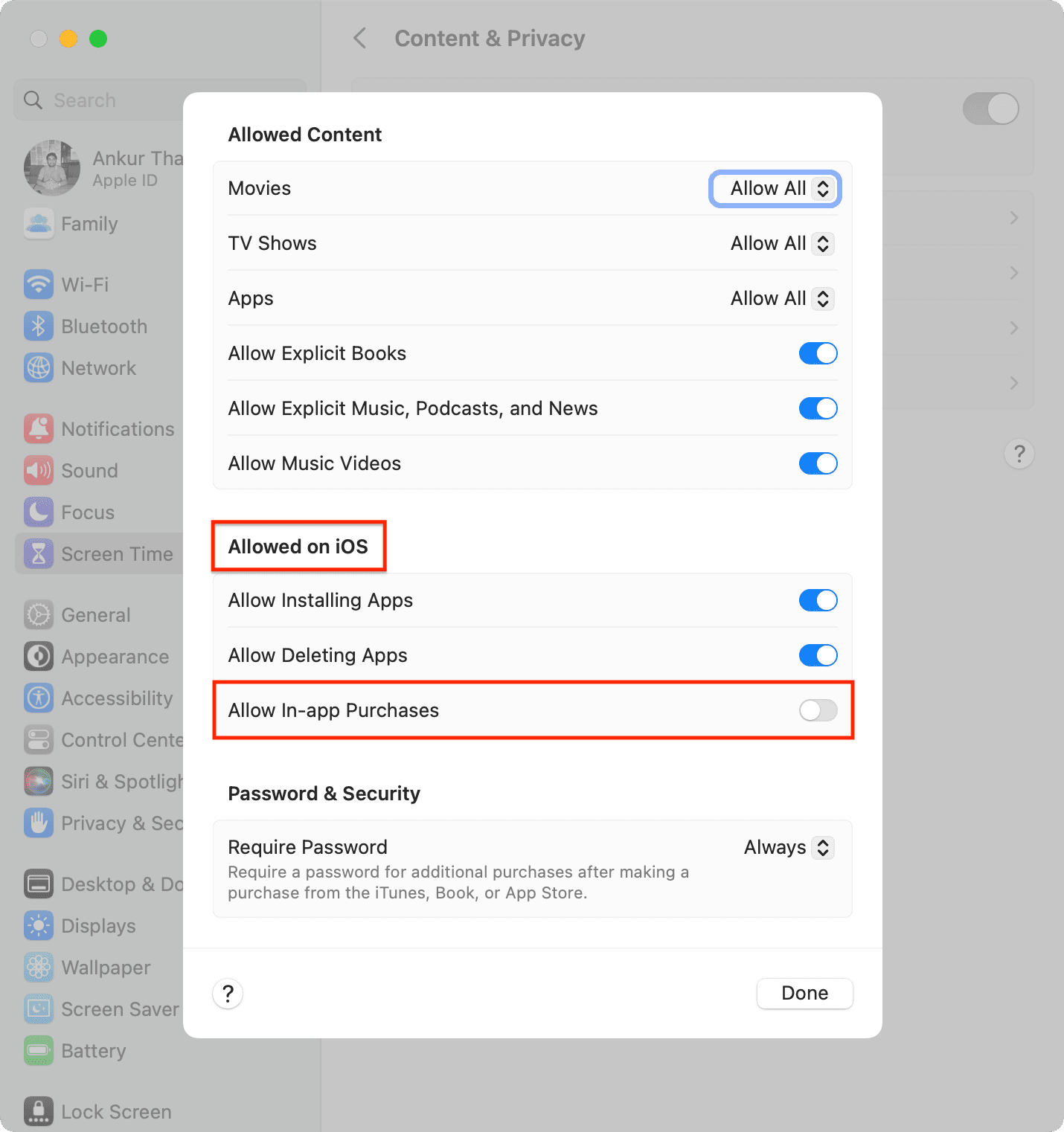
على ماك
لا يمكنك حظر عمليات الشراء داخل التطبيق على Mac ، ولكن يمكن استخدامها لإيقاف تشغيلها على أجهزة iOS الخاصة بك أو الخاصة بأفراد عائلتك.
انقر فوق رمز Apple واختر إعدادات النظام أو تفضيلات النظام.
حدد مدة استخدام الجهاز وتأكد من تشغيله.
انتقل إلى المحتوى والخصوصية وقم بتشغيله.
الآن ، انقر فوق قيود المتجر.
أخيرًا ، قم بإيقاف تشغيل مفتاح السماح بعمليات الشراء داخل التطبيق وانقر فوق تم.