

يحتوي تطبيق المذكرات الصوتية من Apple على ميزة مصممة لتحسين جودة الصوت في تسجيلاتك ، بما في ذلك التسجيلات الحالية. تابع معنا حيث نوضح لك كيفية استخدام ميزة تحسين التسجيل في المذكرات الصوتية لتقليل ضوضاء الخلفية وصدى الغرفة لملاحظاتك الصوتية.
يحصل تطبيق التسجيل الصوتي الأكثر شهرة في العالم على أدوات جديدة لتنظيم التسجيلات. تتيح لك ميزة Enhance Recording الجديدة كليًا تحسين جودة الصوت في تسجيلاتك بنقرة واحدة.
كيفية استخدام تحسين التسجيل في المذكرات الصوتية
افتح تطبيق Voice Memos على آيفون أو آيباد أو iPod touch أو Mac.
التقط تسجيلًا صوتيًا جديدًا أو اختر أحد التسجيلات المحفوظة مسبقًا في القائمة للكشف عن الخيارات. بعد ذلك ، اضغط على أيقونة الإعدادات.
قم بتمكين مفتاح تحسين رمز التسجيل بالقرب من الزاوية العلوية اليسرى من الواجهة.
أخيرًا ، اضغط على X لحفظ التغييرات والخروج.
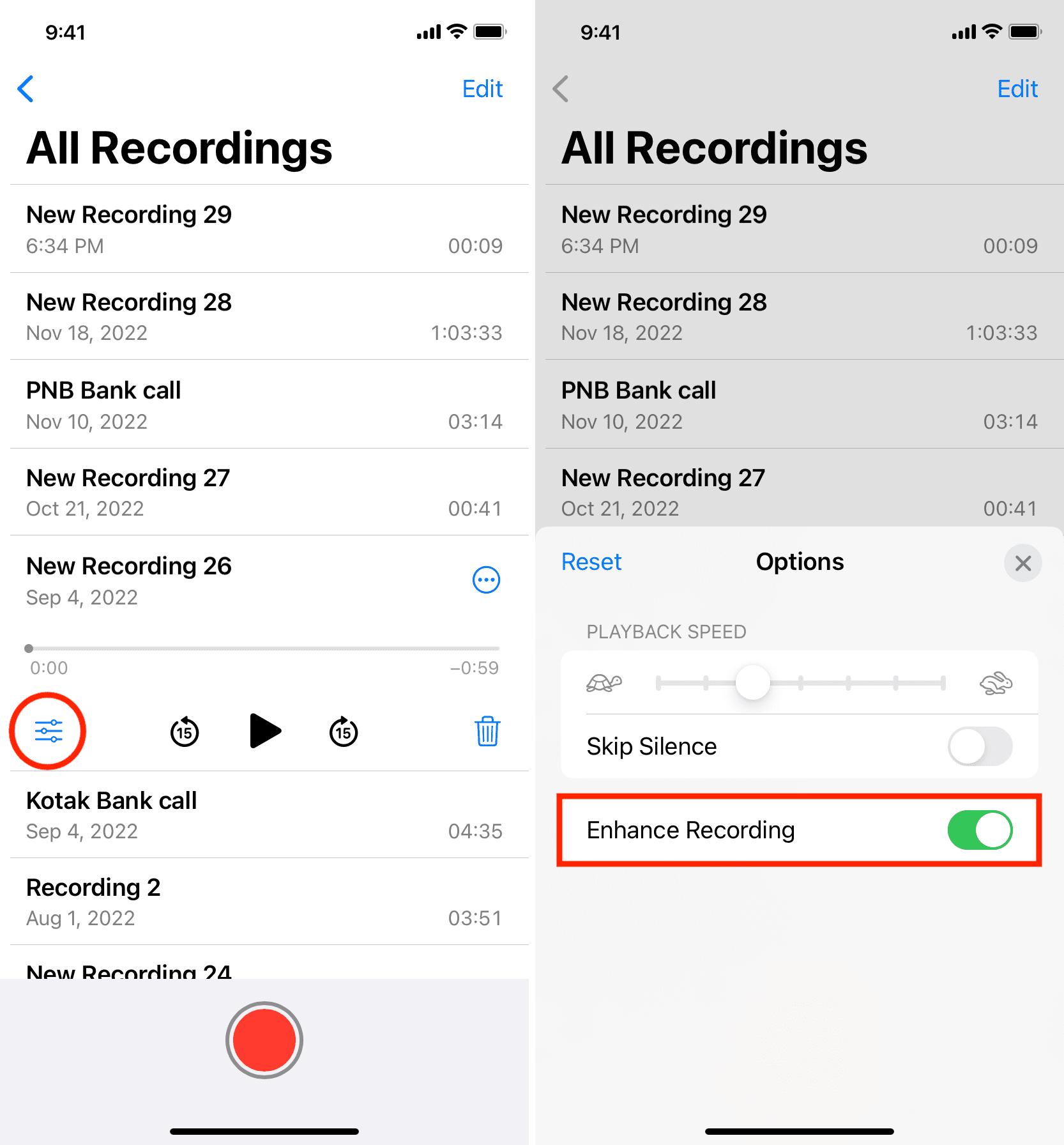
هذا كل شيء!
سيحاول التعلم الآلي على الجهاز بذل قصارى جهده لتقليل ضوضاء الخلفية وتقليل صدى الغرفة قدر الإمكان. اعتمادًا على جودة الصوت في تسجيل المصدر الخاص بك ، قد تواجه فرقًا طفيفًا أو رئيسيًا بعد تطبيق معالجة تحسين التسجيل.
ضع في اعتبارك أن هذه ميزة تحرير غير مدمرة - يمكنك بسهولة الرجوع إلى التسجيل الأصلي عن طريق إيقاف تشغيل أيقونة تحسين التسجيل أو اختيار إعادة تعيين.
ميزة تحسين التسجيل غير متوفرة في المذكرات الصوتية لـ Apple Watch. هذا ليس شيئًا للكتابة عنه لأن تطبيق watchOS يقتصر على التقاط التسجيلات الصوتية. ميزات التحرير محجوزة لإصدار Catalyst الخاص بالتطبيق على iOS و iPadOS و macOS.