

يمكن تكوين جميع الزوايا الأربع لشاشة Mac الخاصة بك لتشغيل إجراء معين عند سحب المؤشر إليها. تُعرف ميزة macOS هذه باسم Hot Corners ، وفي هذا البرنامج التعليمي ، سنوضح لك كيفية إعدادها واستخدامها على جهاز Mac الخاص بك.
Hot Corners على ماك
لماذا ضبط Hot Corners على Mac؟
اختصارات لوحة المفاتيح رائعة ، والإجراءات السريعة سهلة الاستخدام. لكن Hot Corners هي بعض من أكثر الأدوات قيمة لاستخدام جهاز Mac بكفاءة. إنها تسرع سير عملك بشكل كبير وتزيد من إنتاجيتك.
بالنسبة لي ، تعتبر Hot Corners مهمة ، بحيث يمكنك إنجاز الأشياء بدونها ، ولكن هناك الكثير من الاحتكاكات عندما لا تفعل ذلك. تتيح لي Hot Corners قفل شاشة جهاز Mac ، ووضعها في وضع السكون ، ومشاهدة جميع نوافذ تطبيق مفتوح ، والدخول إلى Mission Control. يمكنك ضبطه للقيام بأشياء أخرى قد تكون مفيدة لك.
يعد إعداد Hot Corners أحد الأشياء الأولى التي يجب القيام بها بعد إعداد جهاز Mac الخاص بي.
كيفية إعداد Hot Corners على Mac
انقر فوق رمز Apple واختر إعدادات النظام
حدد Desktop & Dock من الشريط الجانبي الأيسر.
قم بالتمرير لأسفل وانقر فوق Hot Corners.
انقر فوق الزاوية الأولى واختر إجراءً.
وبالمثل ، حدد إجراءات مختلفة للأركان الثلاثة الأخرى أو اتركها فارغة.
أخيرًا ، انقر فوق تم لحفظ التغييرات.
الخطوات المذكورة أعلاه خاصة بنظام macOS Ventura والإصدارات الأحدث. إذا كان جهاز Mac الخاص بك يعمل بنظام macOS Monterey والإصدارات الأقدم ، فانتقل إلى تفضيلات النظام> التحكم في المهمة> Hot Corners.
الإجراءات المتاحة لـ Hot Corner
الأوامر التالية متاحة للتخصيص لأي ركن فعال:
مراقبة المهمة
نوافذ التطبيق
سطح المكتب
مركز إعلام
منصة الإطلاق
ملاحظة سريعة
بدء شاشة التوقف
تعطيل شاشة التوقف
ضع شاشة العرض في وضع السكون
اقفل الشاشة
استخدم الزوايا الساخنة
من الآن فصاعدًا ، كلما انتقلت بمؤشر الماوس إلى إحدى الزوايا ، فسيؤدي ذلك إلى تشغيل هذا الإجراء. على سبيل المثال ، عندما آخذ مؤشر الماوس إلى الزاوية اليسرى السفلية من شاشة جهاز Mac ، فإنه يقفل الكمبيوتر على الفور.
Hot Corners أثناء استخدام آيباد كشاشة ثانوية لجهاز Mac
باستخدام Sidecar ، يمكنك استخدام آيباد كشاشة ثانوية لجهاز Mac الخاص بك. بالإضافة إلى ذلك ، يتيح لك ذلك مشاركة الماوس أو لوحة التتبع بجهاز Mac مع آيباد. في هذا الإعداد ، يمكنك بسهولة أن تأخذ مؤشر الماوس إلى جانب واحد من شاشة جهاز Mac الخاص بك ، وسوف يقفز إلى شاشة جهاز آيباد. لذلك ، عندما تستخدم جهاز آيباد كشاشة ثانوية لجهاز Mac الخاص بك ، فلن تعمل Hot Corners على هذا الجانب.
على سبيل المثال ، لقد قمت بتعيين جميع الزوايا الأربع الساخنة على جهاز MacBook Pro الخاص بي ، وكلها تعمل بشكل لا تشوبه شائبة. ومع ذلك ، عندما أذهب إلى إعدادات نظام Mac> شاشات العرض> زر Plus (+) واخترت جهاز آيباد كشاشة ثانوية لنظام التشغيل Mac ، فلن تعمل الزوايا الساخنة من جانب واحد (يسارًا أو يمينًا ، اعتمادًا على الجانب الذي يعتقد جهاز Mac الخاص بي أنه تم الاحتفاظ به) . يمكنك إخبار macOS بالجهة التي يعمل بها آيباد بالنقر فوق الزر ترتيب (إعدادات النظام> شاشات العرض) وسحب شاشة آيباد إلى اليسار أو اليمين.
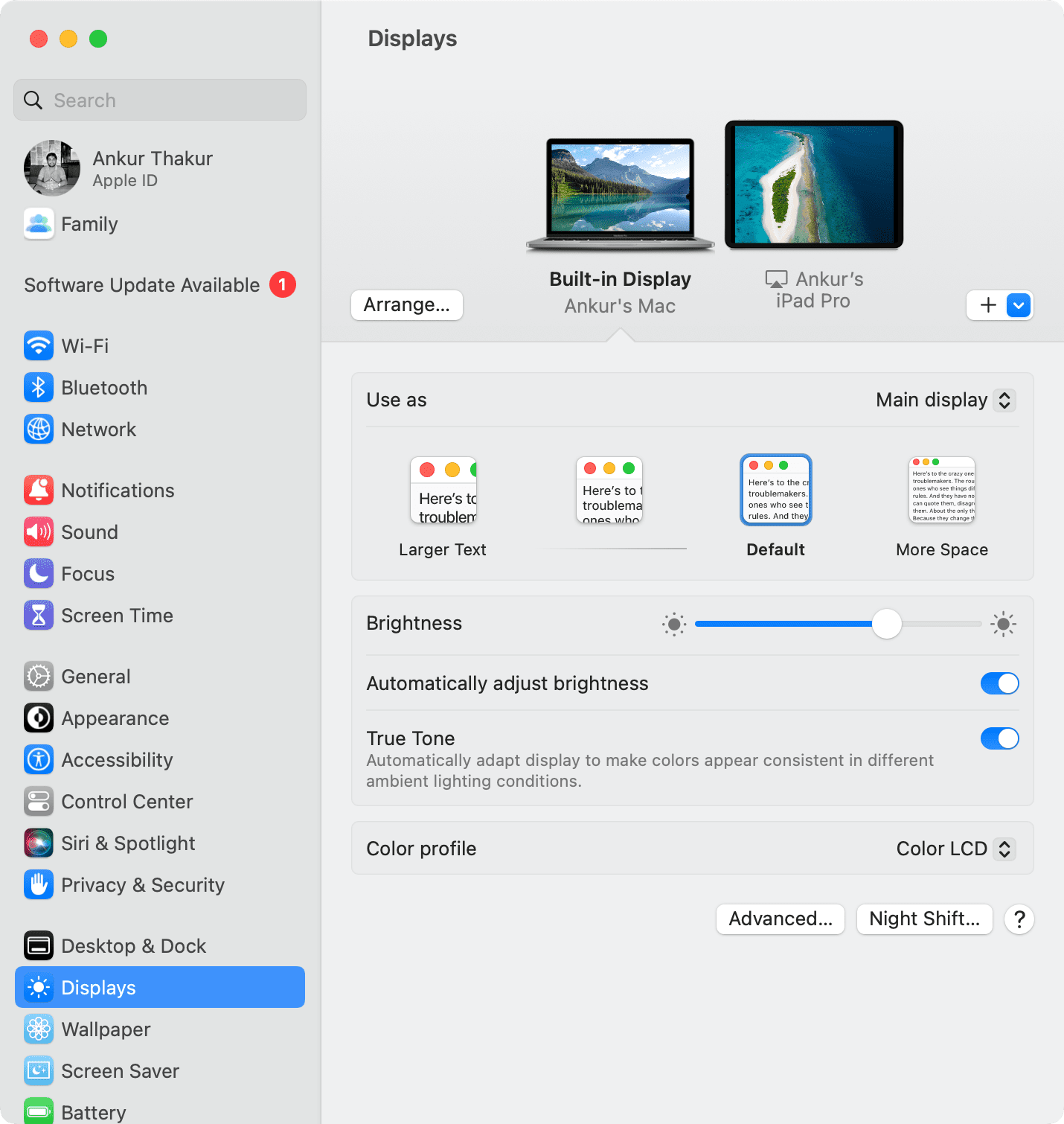
قد يكون يعمل هذا أيضًا مع الشاشات الأخرى (بخلاف أجهزة آيباد) المتصلة بجهاز Mac الخاص بك.