

هل تحاول الانتقال من أندرويد إلى آيفون؟ سيتطرق هذا الدليل إلى أسهل الطرق لنقل جميع جهات اتصال حساب جوجل الخاص بك إلى حساب iCloud الخاص بك باستخدام جهاز آيفون أو جهاز كمبيوتر.
هل بإمكاني تسجيل الدخول إلى حسابي في جوجل على جهاز آيفون الخاص بي؟
بالتااكيد! يمكنك الانتقال إلى إعدادات آيفون> جهات الاتصال> الحسابات> إضافة حساب> جوجل> تسجيل الدخول باستخدام حساب جوجل الخاص بك> تأكد من تمكين جهات الاتصال> حفظ. بعد ذلك ، ستظهر جميع جهات اتصالك على جوجل في تطبيق جهات اتصال iOS. ستتم مزامنة أي تغييرات تجريها هنا وستنعكس على جميع الأجهزة. يعد هذا الأسلوب مثاليًا إذا كنت تخطط لاستخدام كل من هاتف آيفون و أندرويد في وقت واحد.
ومع ذلك ، إذا كنت تقوم بالتبديل من أندرويد إلى آيفون أو كنت لا تريد تخزين جهات الاتصال الخاصة بك على جوجل ولكن في iCloud ، فيمكنك نقلها بسهولة باستخدام الطريقة أدناه.
كيفية نقل جهات اتصال جوجل إلى iCloud باستخدام آيفون
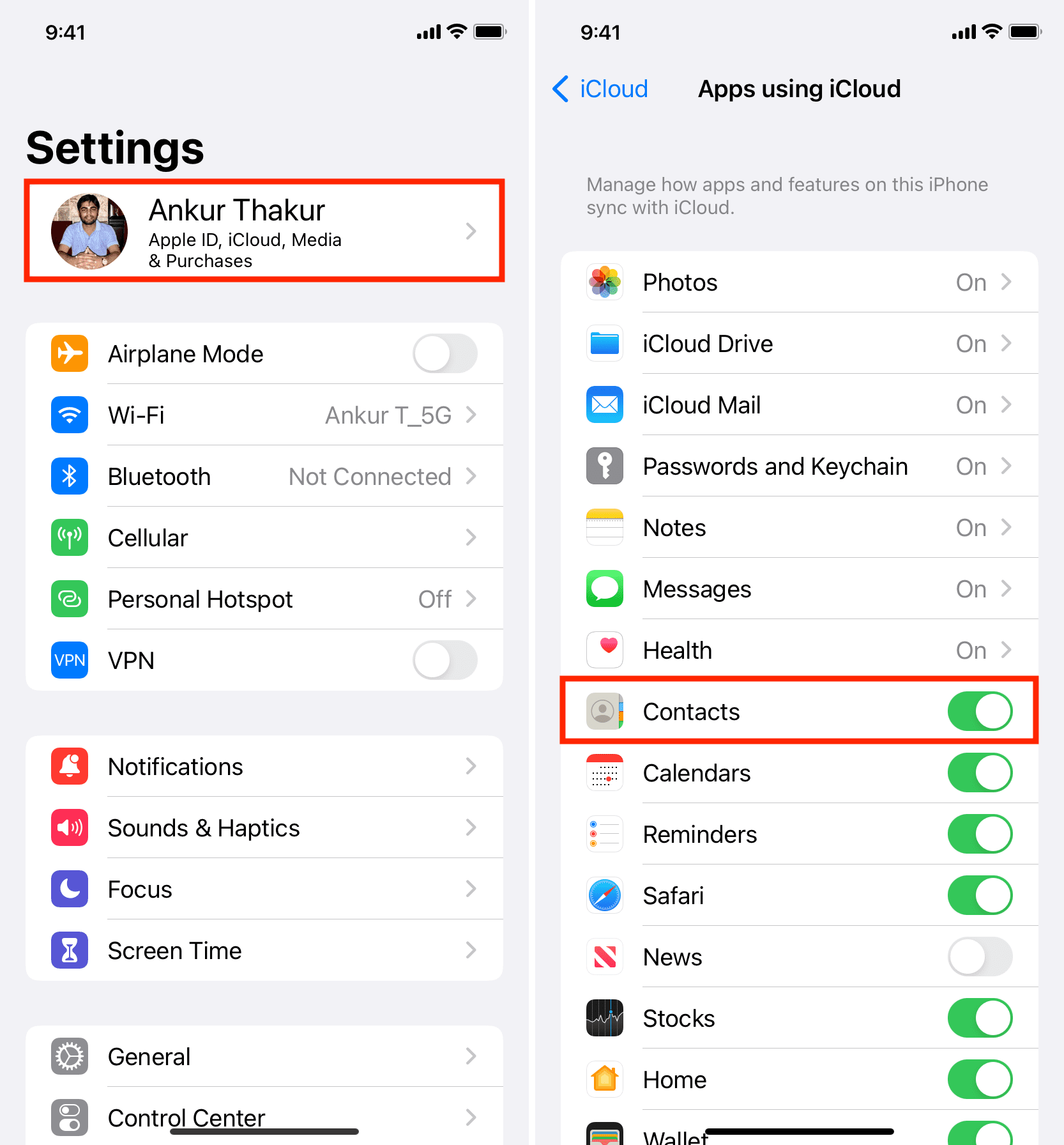
1) تأكد من تسجيل الدخول إلى iCloud على جهاز آيفون الخاص بك وتم تمكين جهات الاتصال. للتحقق من ذلك ، انتقل إلى تطبيق الإعدادات> اسمك> iCloud> إظهار الكل. هنا ، يجب أن يكون مفتاح التبديل بجوار جهات الاتصال باللون الأخضر. إذا لم يكن كذلك ، فقم بتمكينه الآن.
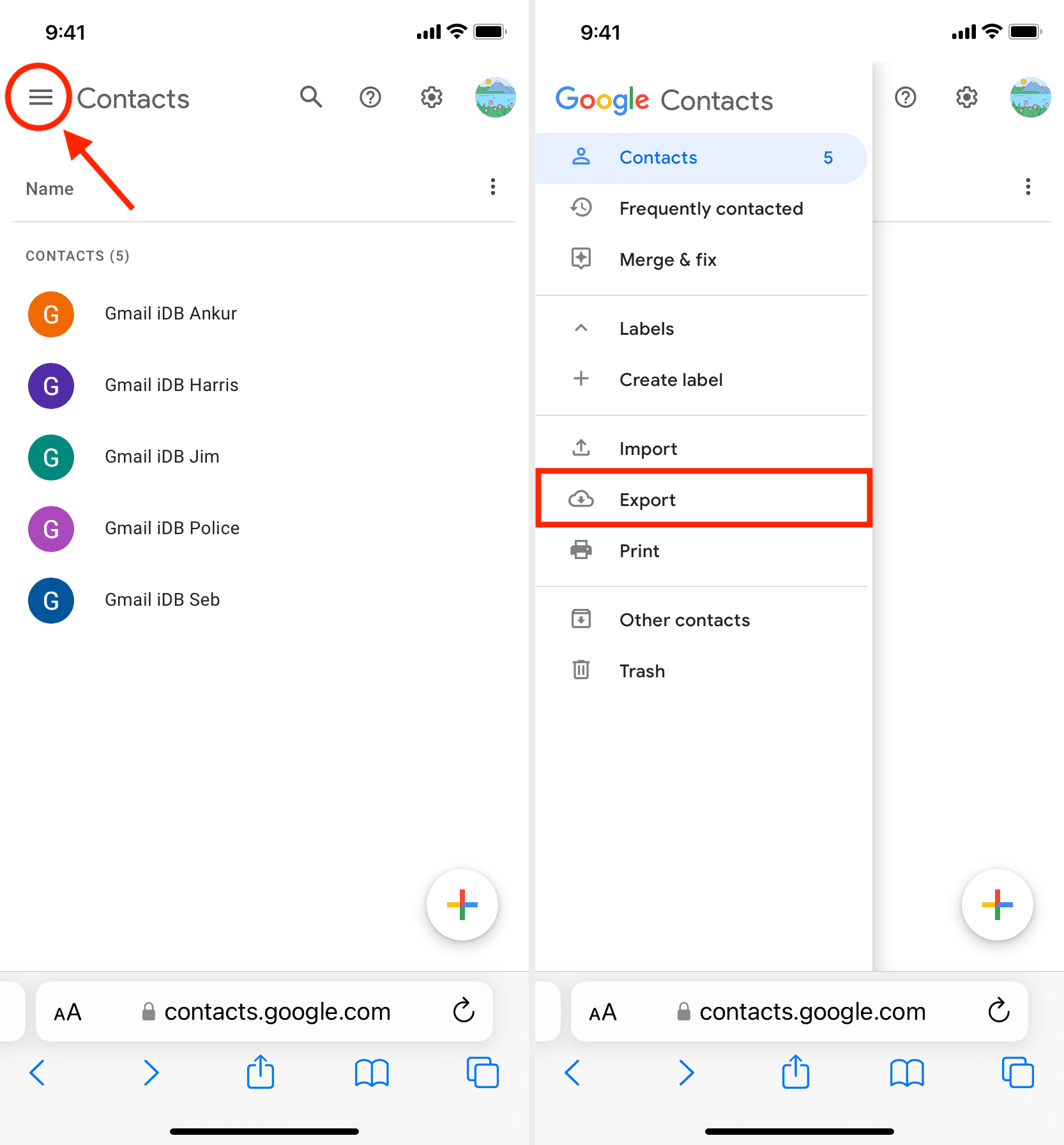
2) قم بزيارة contacts.google.com في Safari على آيفون وقم بتسجيل الدخول باستخدام حساب جوجل الخاص بك.
3) اضغط على أيقونة الخطوط الثلاثة من أعلى اليسار واختر خيار التصدير.
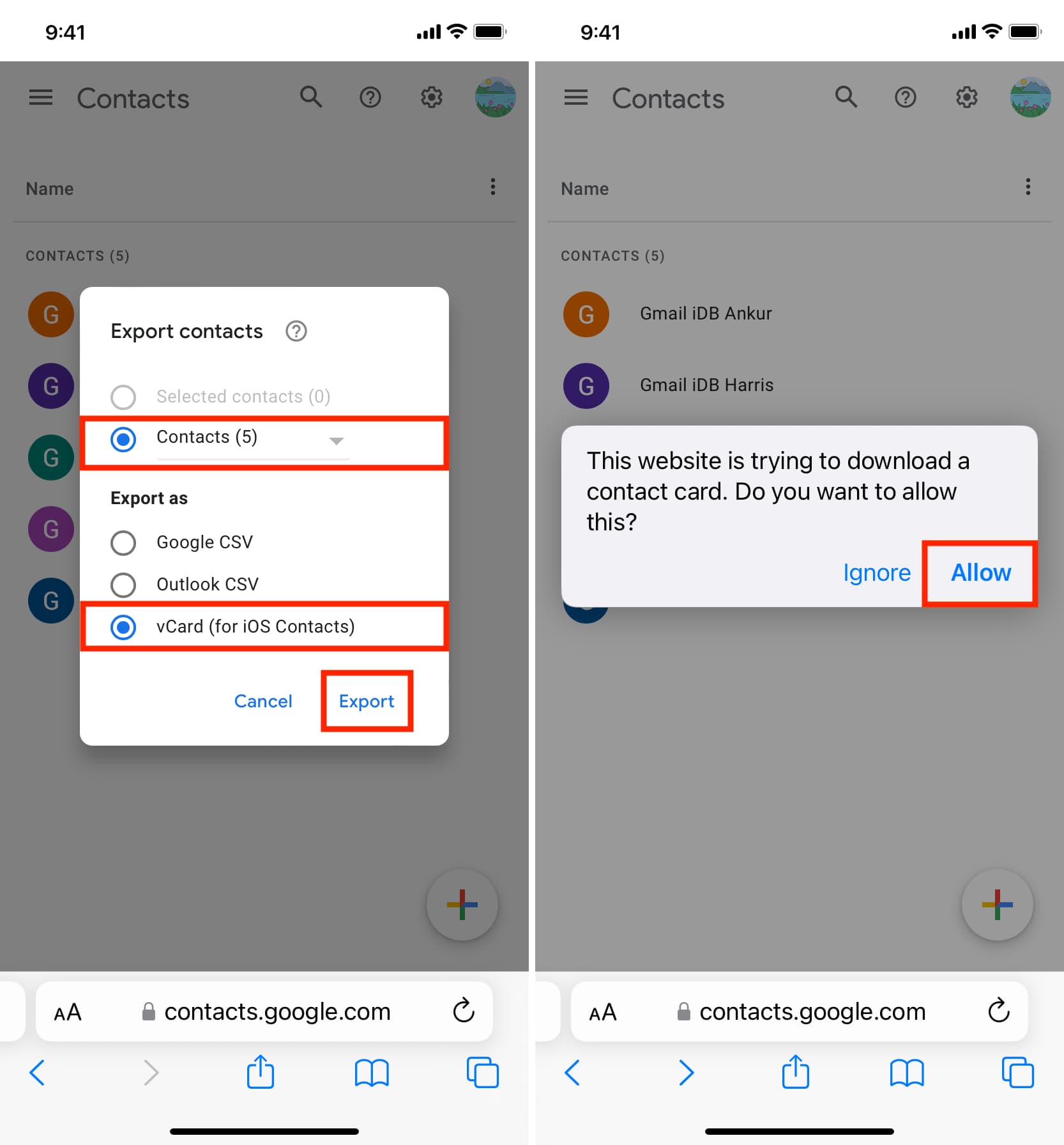
4) مع تحديد جميع جهات الاتصال ، تحقق من vCard (لجهات اتصال iOS) واضغط على تصدير.
5) انقر فوق "السماح" إذا طُلب منك ذلك.
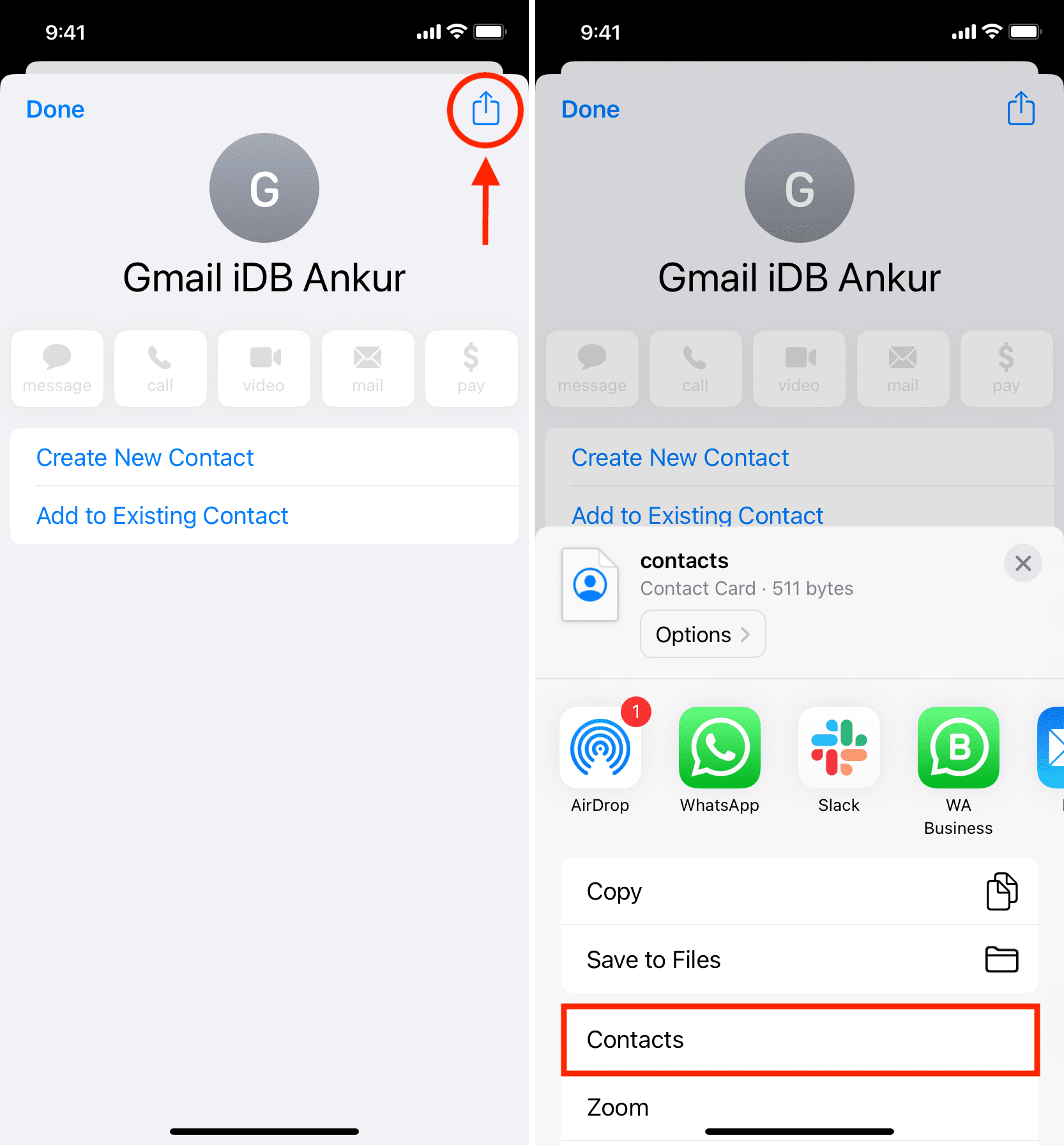
6) بعد ذلك ، سترى إحدى جهات الاتصال مفتوحة على الشاشة. اضغط على زر المشاركة وحدد جهات الاتصال على iOS من قائمة المشاركة المنبثقة.
7) انقر فوق إضافة جميع جهات الاتصال > إضافة جميع جهات الاتصال > إنشاء جهات اتصال جديدة.
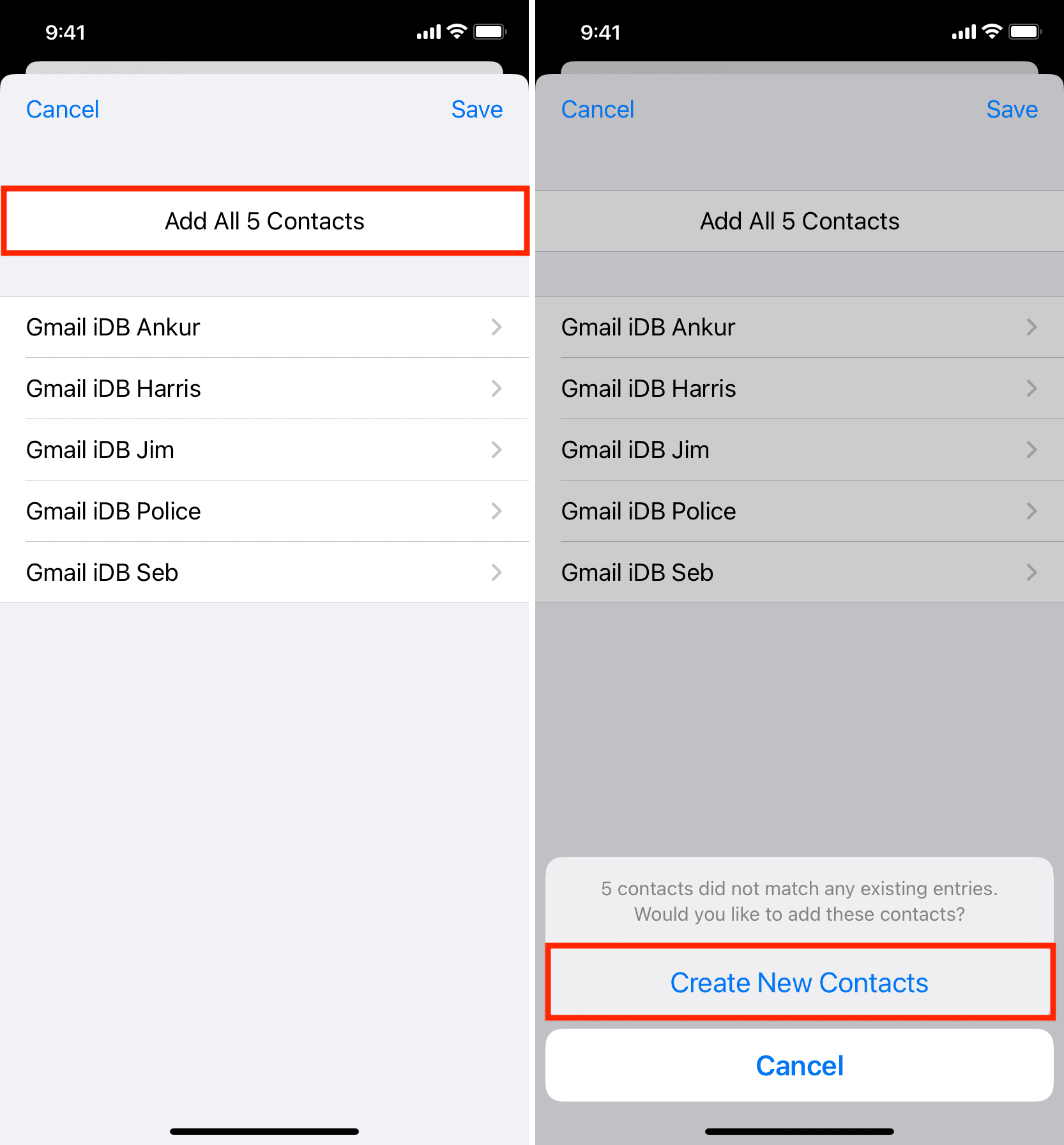
هذا كل شيء. لقد نجحت في إضافة جهات الاتصال المخزنة في حسابك على Gmail إلى تطبيق جهات الاتصال على آيفون.
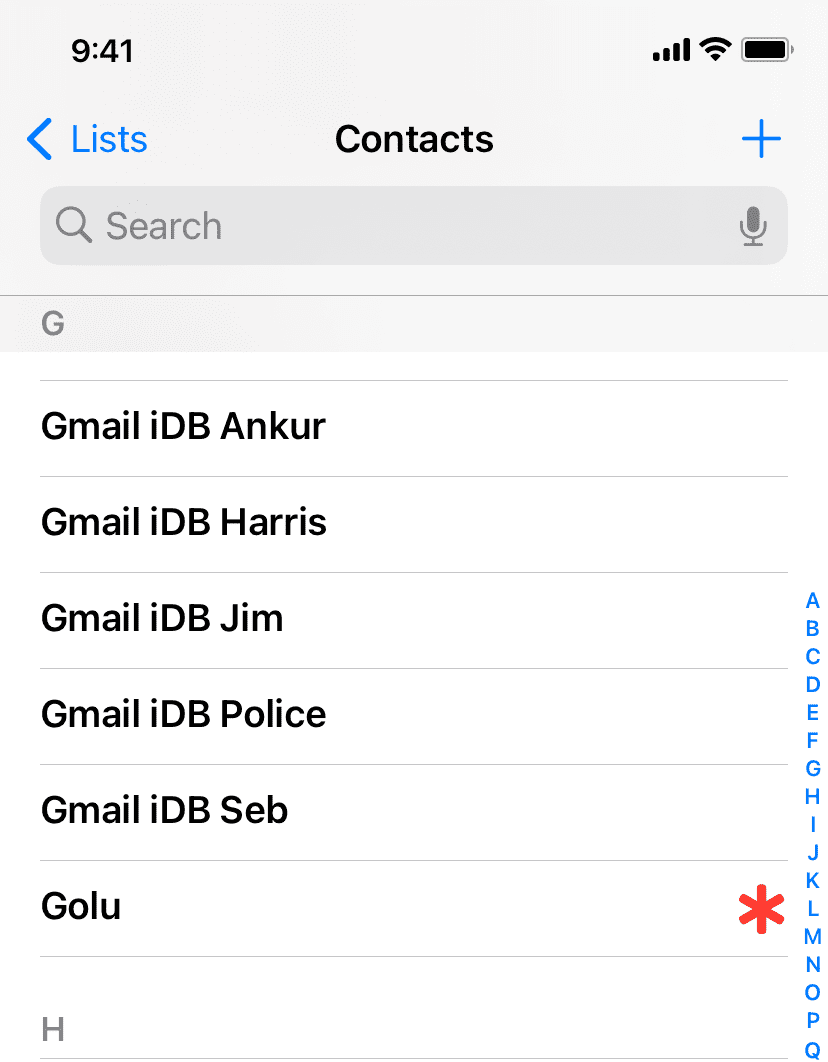
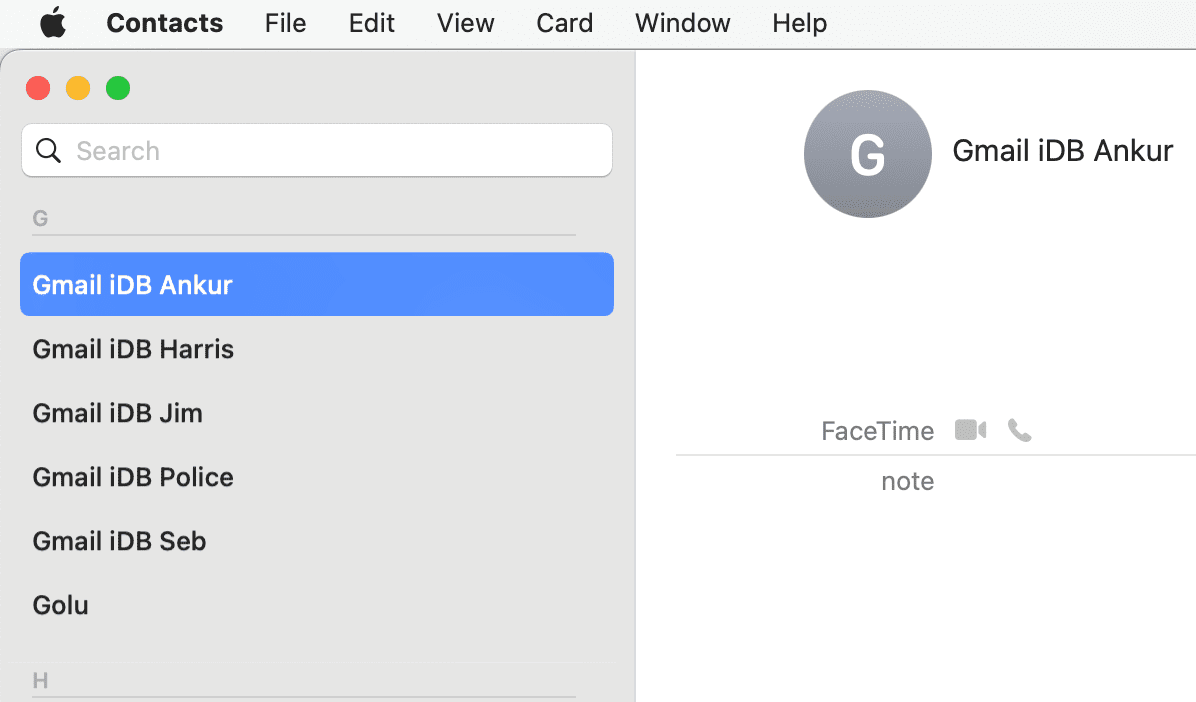
نظرًا لأن iCloud قد تم تسجيل دخوله بالفعل ، سيتم تحميل جهات الاتصال هذه إلى حساب iCloud الخاص بك في الخلفية. يمكنك التحقق من ذلك عن طريق تسجيل الدخول إلى iCloud.com في متصفح الويب واختيار جهات الاتصال. يمكنك أيضًا فتح تطبيق جهات الاتصال على جهاز آيفون أو آيباد أو Mac آخر والعثور على جهات الاتصال المضافة مؤخرًا هناك.
استيراد جهات اتصال جوجل إلى جهات اتصال iCloud باستخدام جهاز Mac أو كمبيوتر شخصي
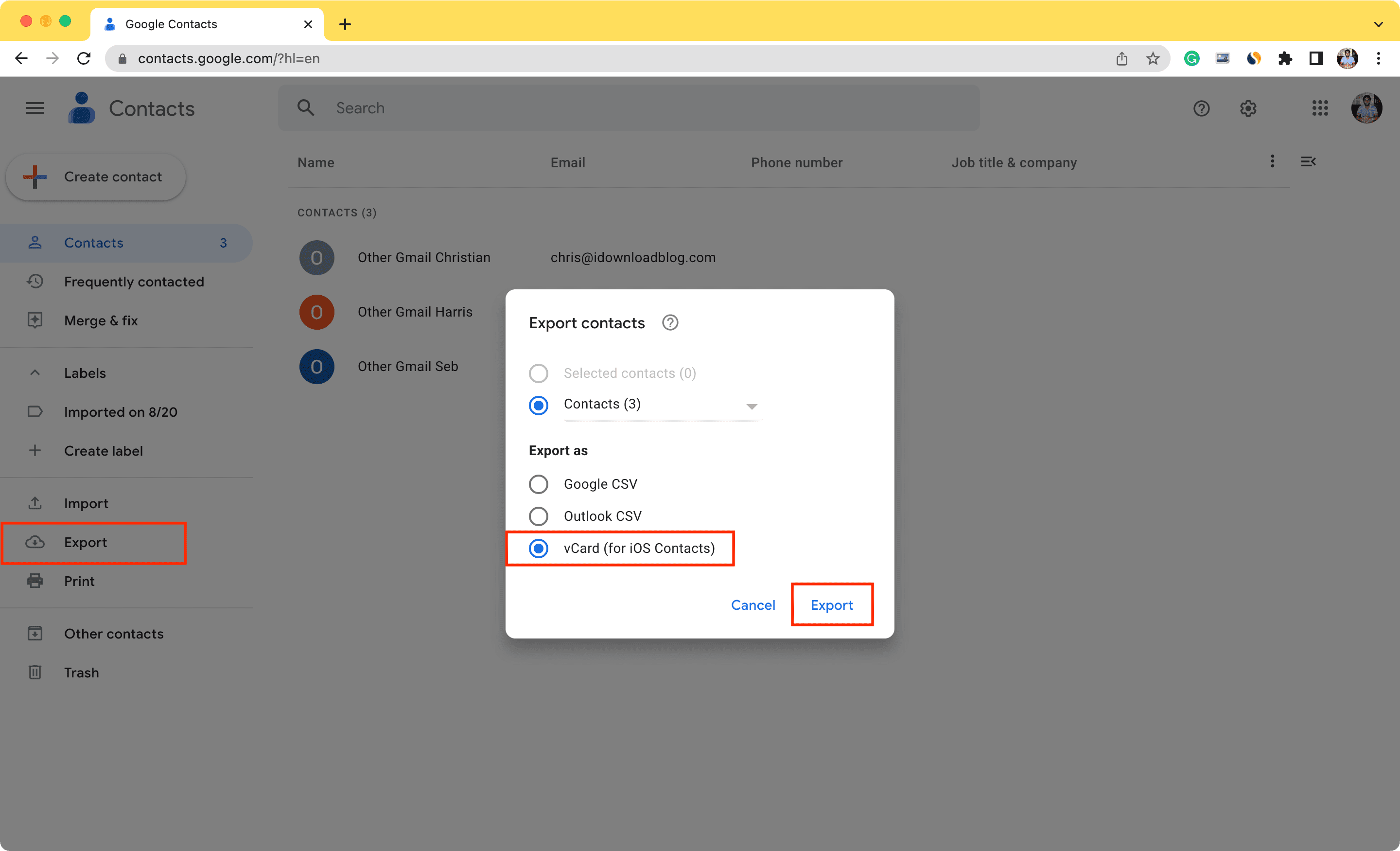
1) قم بزيارة contacts.google.com في متصفح الويب على جهاز الكمبيوتر الخاص بك وقم بتسجيل الدخول إلى حساب Gmail الخاص بك ، إذا لم يكن كذلك بالفعل.
2) انقر فوق تصدير من الشريط الجانبي الأيسر ، واختر vCard (لجهات اتصال iOS) ، واضغط على زر تصدير. سيقوم بتنزيل ملف vcf على جهاز الكمبيوتر الخاص بك.
3) بعد ذلك ، قم بزيارة iCloud.com وقم بتسجيل الدخول باستخدام معرف Apple وكلمة المرور.
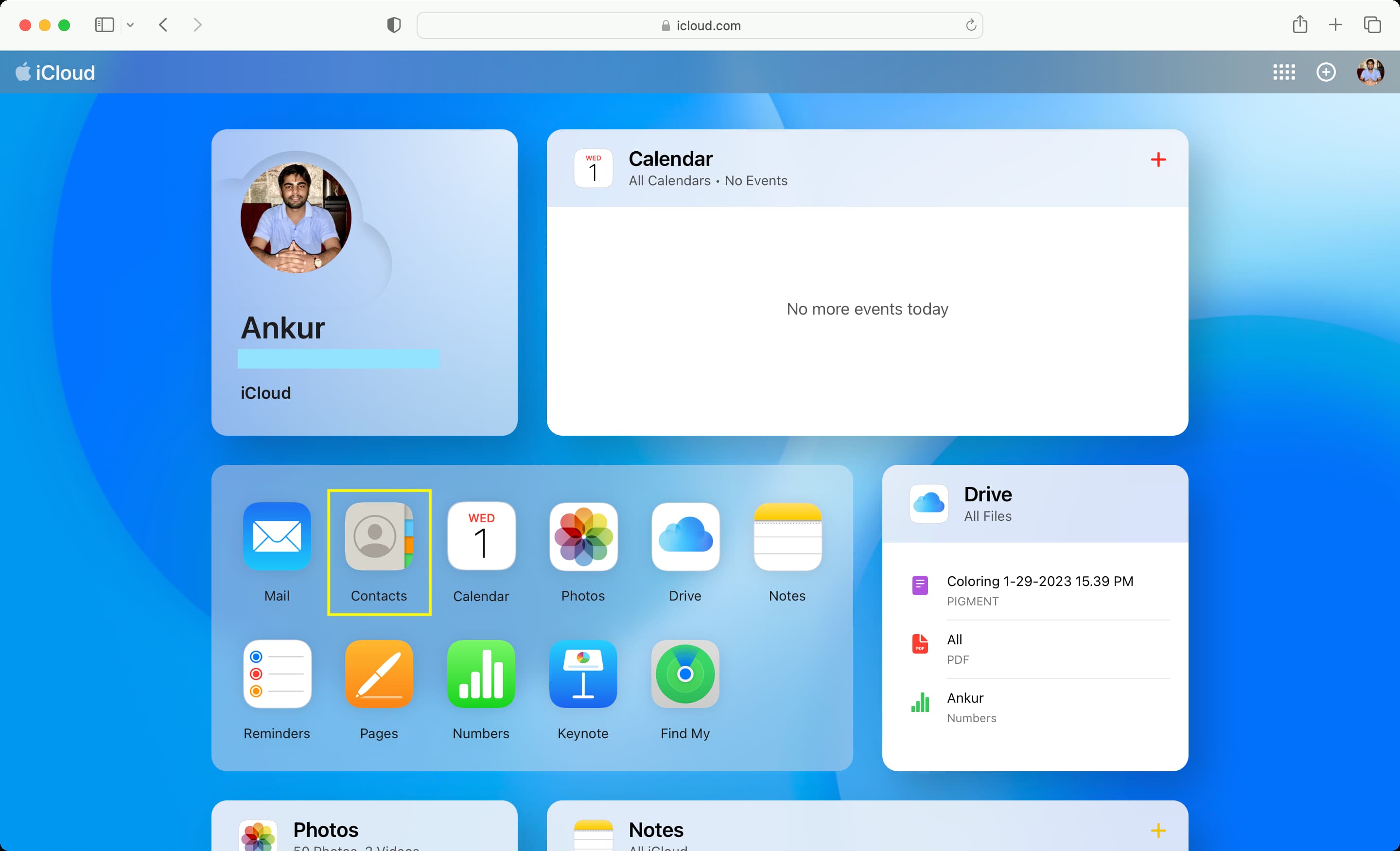
4) بعد ذلك ، حدد جهات الاتصال.
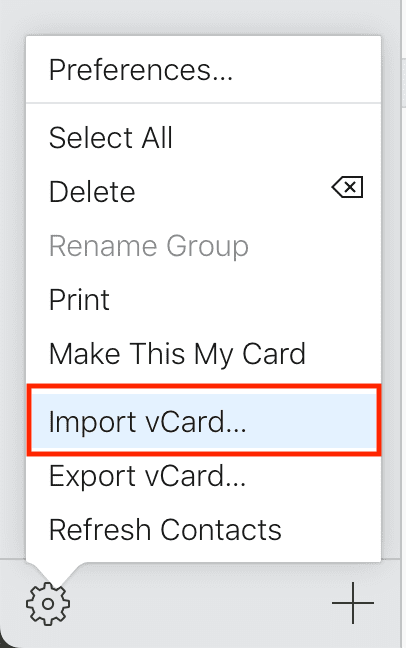
5) انقر فوق رمز إعدادات الترس من أسفل اليسار واختر استيراد vCard.
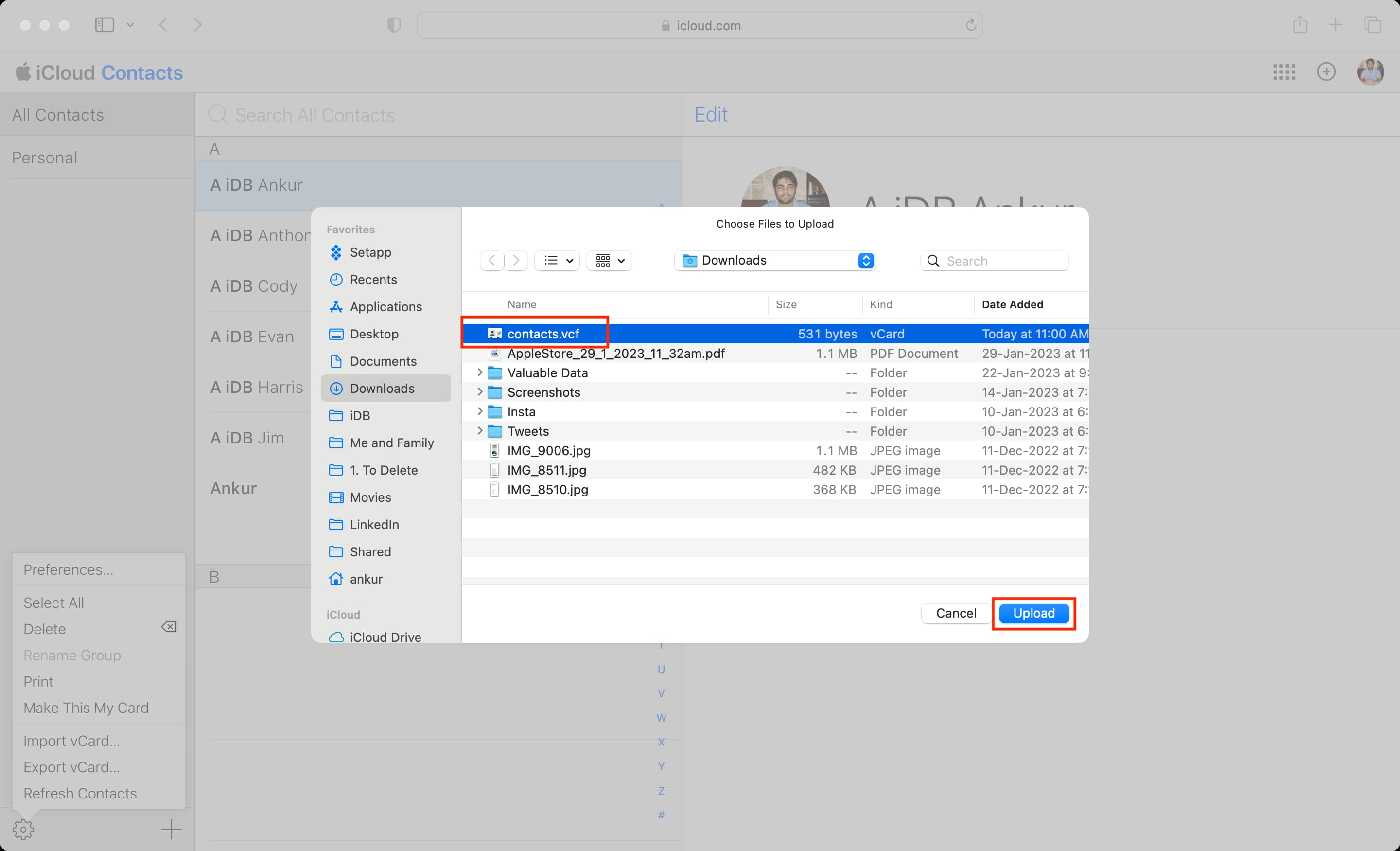
6) الآن ، حدد ملف contacts.vcf الذي قمت بتنزيله في الخطوة 2 واضغط على تحميل.
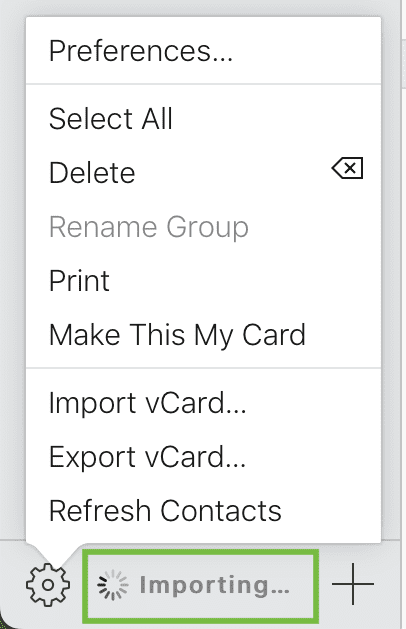
سيقوم iCloud بتحميل ملف VCF هذا وإضافة جميع جهات الاتصال الخاصة به إلى نفسه. ستظهر قريبًا جهات اتصال iCloud المضافة حديثًا على جميع أجهزة Apple الخاصة بك حيث تستخدم معرف Apple هذا ومكَّنت تبديل جهات الاتصال.
ملاحظة: إذا كنت تستخدم نظام التشغيل Mac ، فيمكنك فقط النقر نقرًا مزدوجًا فوق ملف contacts.vcf الذي تم تنزيله (بعد الخطوة 2 أعلاه) ، وستظهر نافذة منبثقة تطلب إضافة جميع جهات الاتصال الخاصة به إلى تطبيق جهات الاتصال الخاص بك. انقر على إضافة ، والآن تتم إضافة جهات الاتصال هذه إلى تطبيق جهات الاتصال على جهاز Mac. من هناك ، سيتم تحميلهم على iCloud والمزامنة مع جميع أجهزة Apple الأخرى الخاصة بك. ومع ذلك ، إذا كان ملف VCF الخاص بك يحتوي على عدة مئات من جهات الاتصال ، فإنني أوصي باستخدام طريقة ويب iCloud الموضحة أعلاه.