

سيوضح لك هذا البرنامج التعليمي كيفية إخفاء تنبيهات iMessage لشخص معين أو للجميع. بمجرد القيام بذلك ، لن تزعجك إشعارات iMessage على iPhone و iPad و Apple Watch و Mac.
كيفية إخفاء تنبيهات iMessage لشخص معين
يمكنك بسهولة كتم صوت شخص معين على iMessage. بعد ذلك ، لن تُصدر رسائلهم الجديدة صوتًا أو تضيء الشاشة أو تعرض إشعارًا في لافتة. إليك كيفية المتابعة والقيام بذلك على أجهزة Apple الخاصة بك.
على iPhone و iPad
1) افتح تطبيق الرسائل.
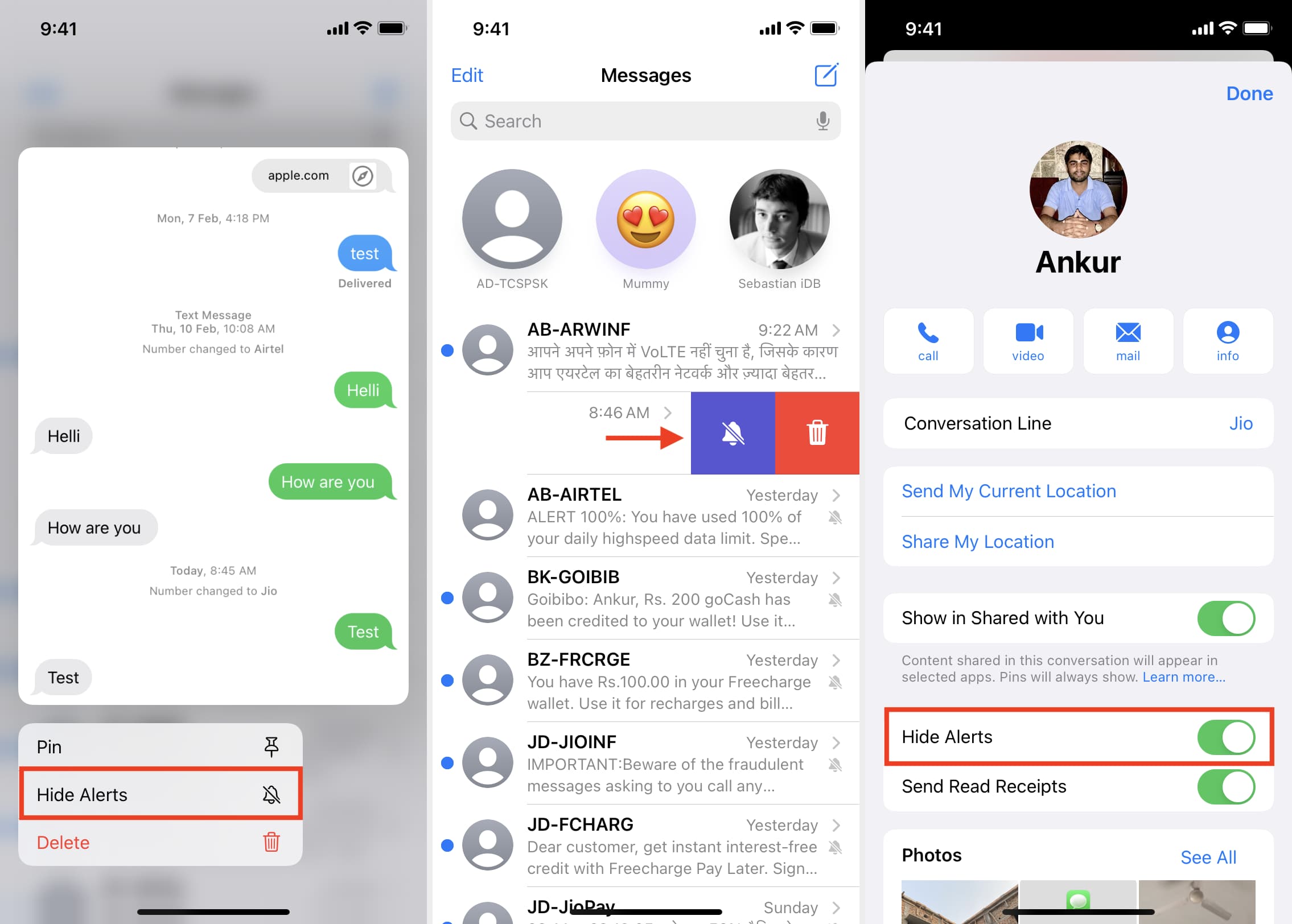
2) من هناك ، لديك ثلاث طرق لإخفاء التنبيهات لمحادثة معينة. استخدم أي شيء تريده.
اضغط على الدردشة واضغط على إخفاء التنبيهات.
اسحب لليسار على الدردشة واضغط على أيقونة الجرس الأرجواني. سترى رمز الجرس الرمادي الصغير بعد كتم صوت الدردشة. لاحظ أن هذا غير مرئي للمحادثات المثبتة.
انقر للدخول إلى المحادثة وانقر على اسم الشخص أو صورته من الأعلى. بعد ذلك ، قم بتمكين إخفاء التنبيهات.
على Apple Watch
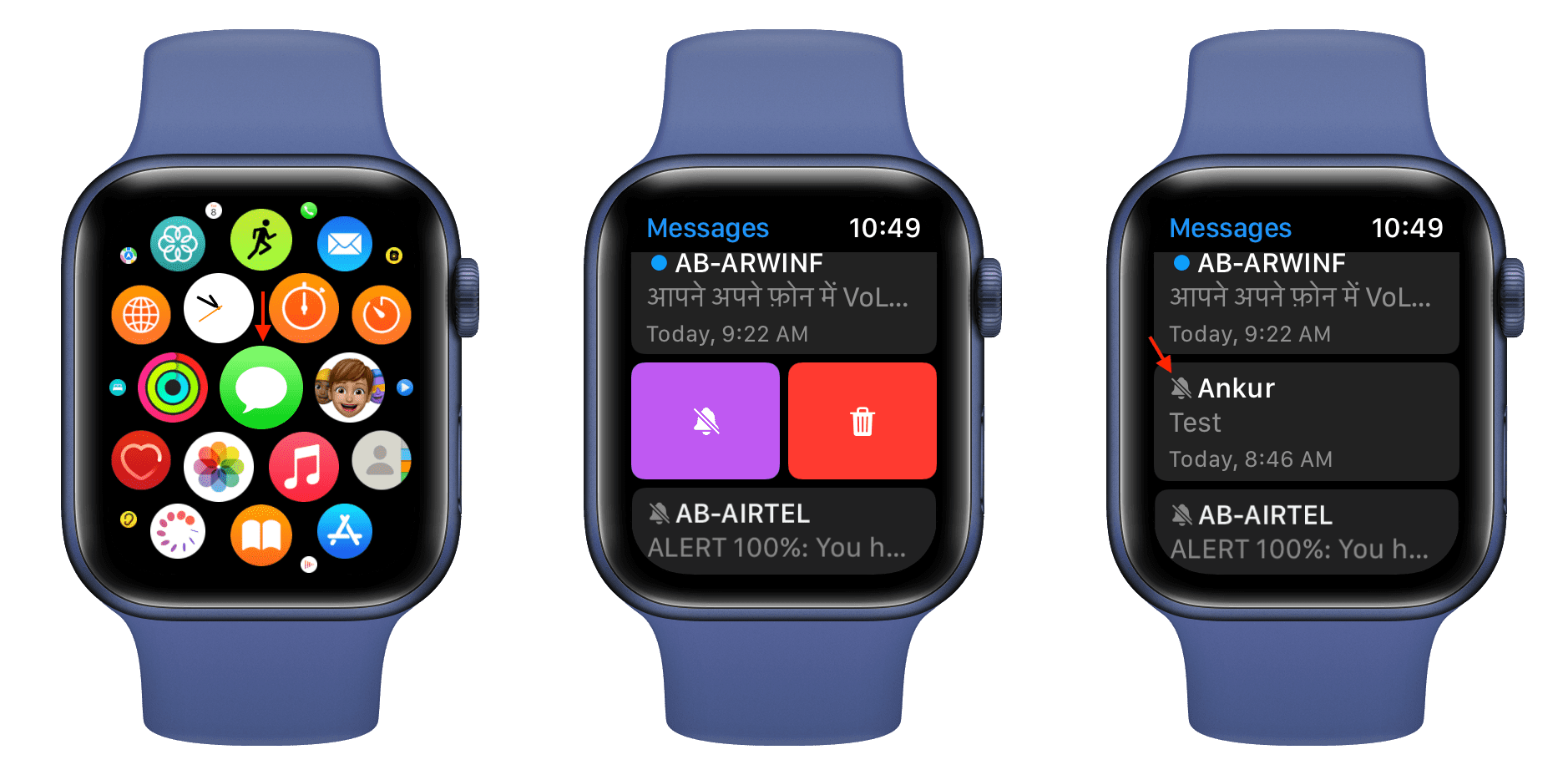
عندما تخفي تنبيهات iMessage لشخص ما على iPhone ، فإن الأمر نفسه ينطبق على Apple Watch الخاص بك. هذا يعني أنك إذا اتبعت الخطوات المذكورة أعلاه لكتم صوت شخص ما على جهاز iPhone الخاص بك ، فلن تضطر إلى اتباع الخطوات بشكل منفصل على Apple Watch. ومع ذلك ، إذا كنت في اجتماع وكان شخص ما يرسل لك رسائل iMessages إليك باستمرار ، فإليك كيفية تجاهلها من Apple Watch.
1) اضغط على Digital Crown لرؤية جميع التطبيقات وانقر فوق Messages.
2) اسحب لليسار على الدردشة واضغط على أيقونة الجرس الأرجواني. سيؤدي القيام بذلك إلى كتم صوت الدردشة على جهاز iPhone أيضًا.
على ماك
1) افتح تطبيق رسائل macOS.
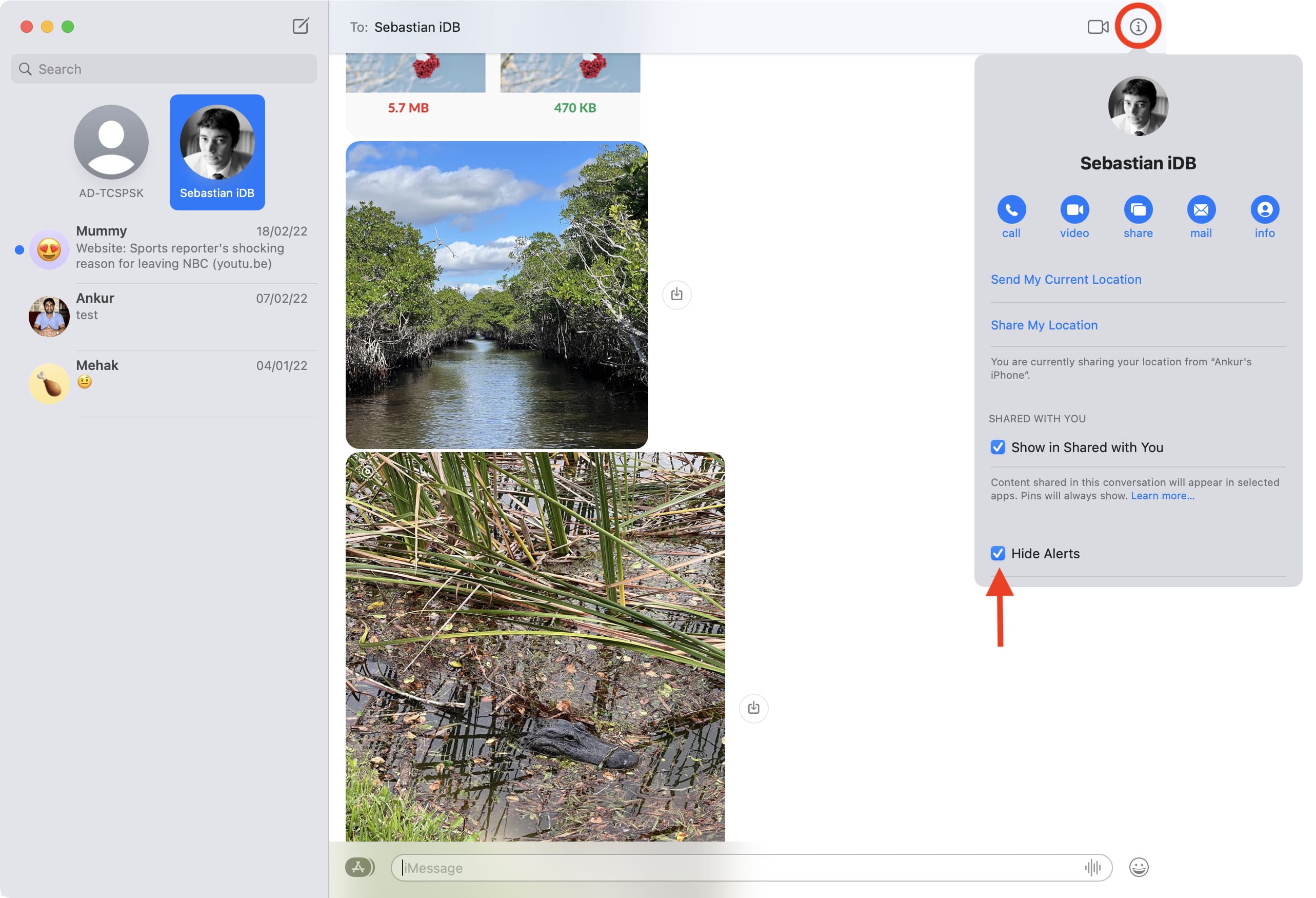
2) لديك ثلاثة خيارات لكتم صوت إشعار iMessage الخاص بأي شخص:
اسحب لليسار على الدردشة التي تريد كتمها وانقر على أيقونة الجرس الأرجواني.
انقر بزر الماوس الأيمن على الدردشة في الشريط الجانبي الأيسر واختر إخفاء التنبيهات.
انقر فوق الدردشة ثم انقر فوق (i) من أعلى اليمين. بعد ذلك ، حدد المربع إخفاء التنبيهات.
كيفية إيقاف تشغيل جميع تنبيهات iMessage
بدلاً من إيقاف تشغيل إشعارات iMessage لجهة اتصال أو محادثة معينة ، يمكنك أيضًا كتم صوت جميع رسائل iMessages ونصوص الرسائل القصيرة القياسية على أجهزة Apple الخاصة بك.
على iPhone و iPad
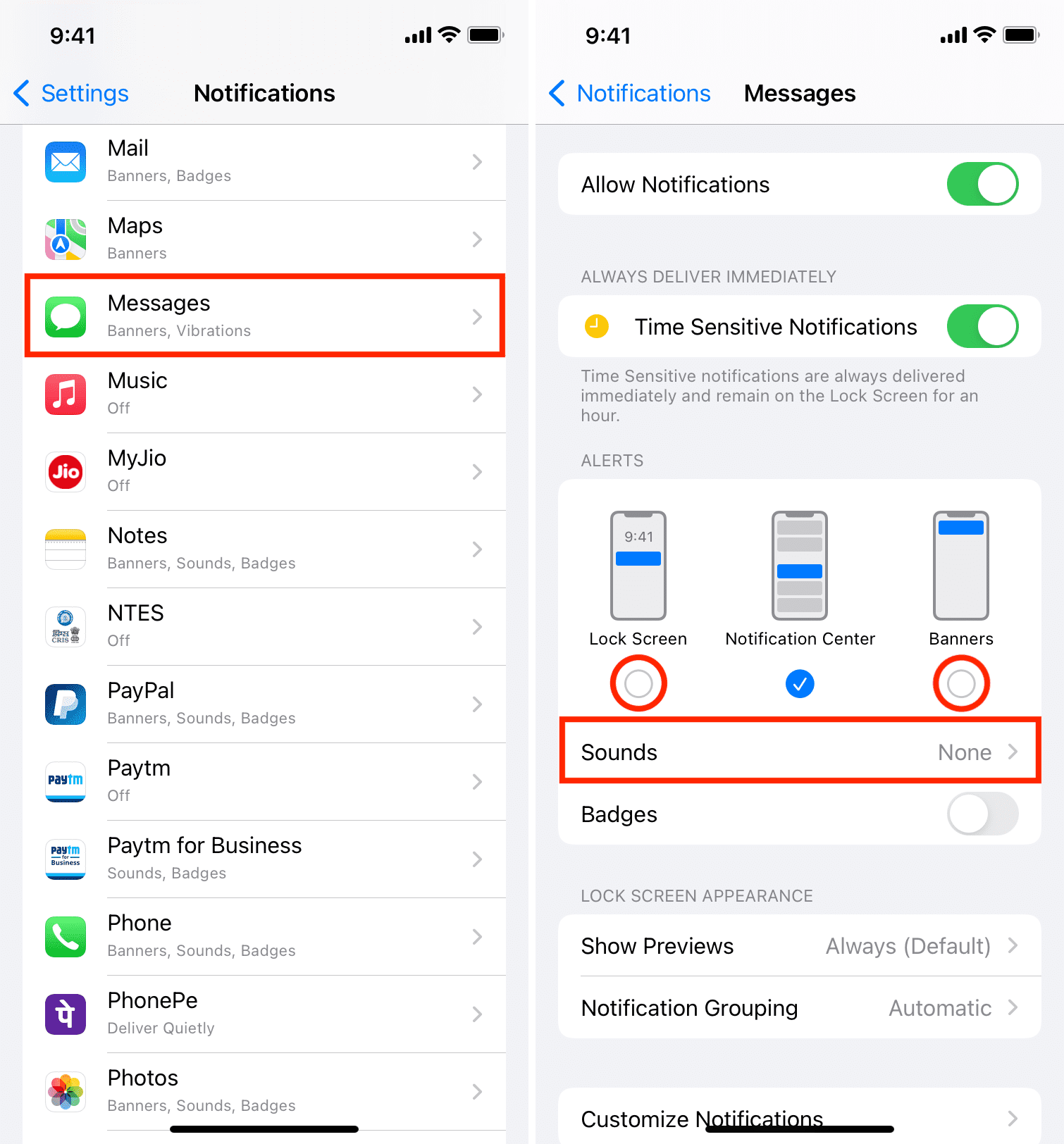
1) افتح الإعدادات وانقر فوق الإخطارات.
2) من قائمة التطبيقات ، انقر فوق الرسائل.
3) حدد إيقاف تشغيل السماح بالإشعارات.
4) لإيقاف تشغيل صوت وشعار تنبيه الرسائل ، قم بإلغاء تحديد اللافتات وقفل الشاشة. بعد ذلك ، انقر فوق الأصوات واختر لا شيء. بعد ذلك ، لن تزعجك الرسائل الواردة الجديدة بإشعارات الصوت واللافتات. سيتم تكديسهم في مركز الإشعارات حيث ستتمكن من رؤيتهم لاحقًا ، في الوقت الذي يناسبك. يمكنك أيضًا تشغيل تطبيق الرسائل لرؤية الرسائل النصية الجديدة غير المقروءة. لإيقاف اهتزازات iMessage الجديدة ، انقر فوق الأصوات> الاهتزاز واختر بلا.
على Apple Watch
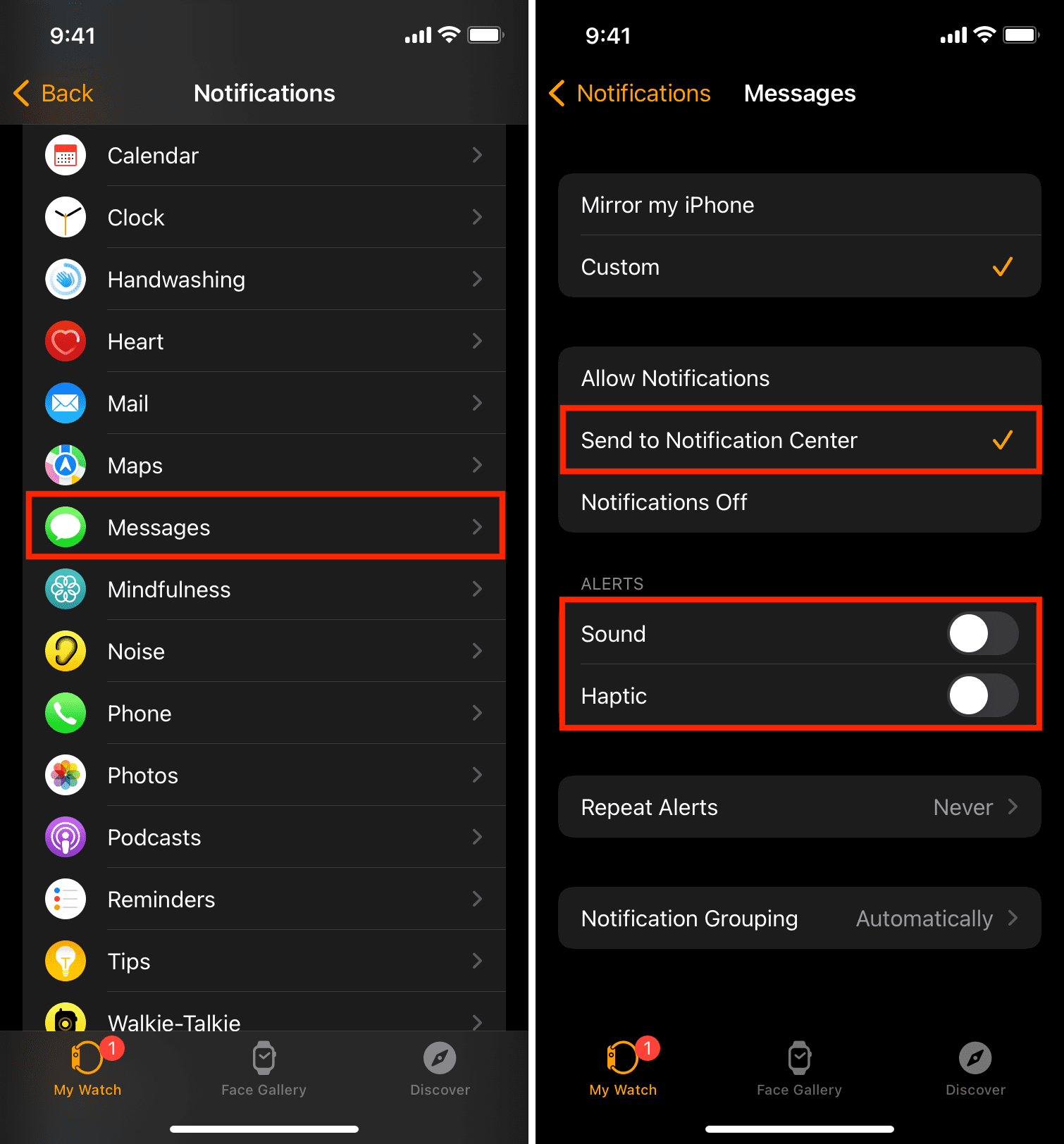
1) افتح تطبيق Watch على iPhone واضغط على My Watch من أسفل اليسار.
2) انقر فوق الإخطارات> الرسائل.
3) اضغط على مخصص.
4) اختر Notification Off لإيقاف جميع تنبيهات الرسائل على Apple Watch.
5) يمكنك أيضًا إيقاف تشغيل Sound and Haptic واختيار إرسال إلى مركز الإشعارات لتلقي إشعارات الرسائل بهدوء على Apple Watch. لن تسمع النغمة أو تشعر بالاهتزاز على معصمك. سيتم تجميع الرسائل الواردة بهدوء في مركز إشعارات Apple Watch الخاص بك ، والذي يمكنك الوصول إليه عن طريق التمرير لأسفل من أعلى شاشة الساعة.
على ماك
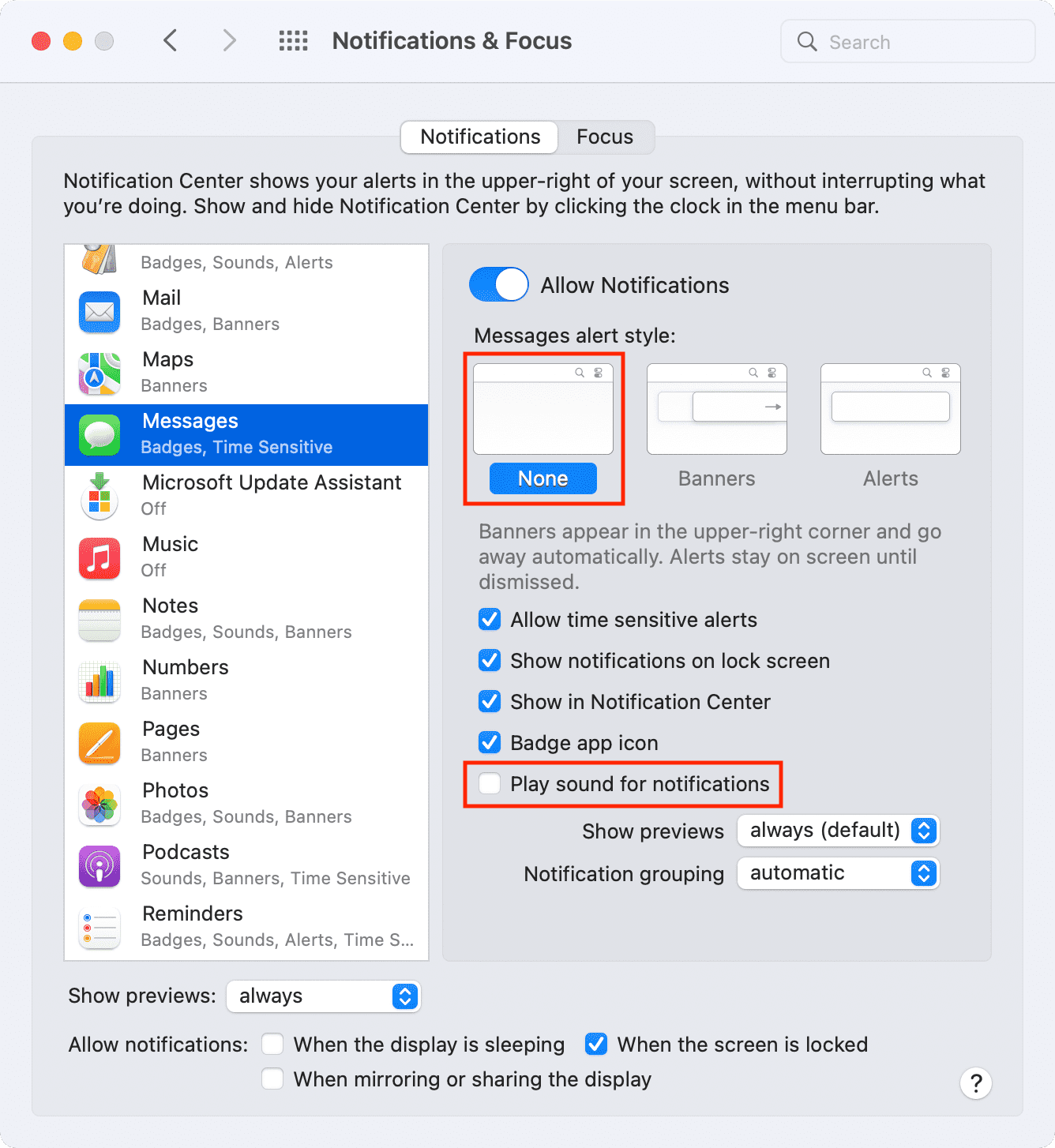
1) انقر فوق واختر تفضيلات النظام.
2) انقر فوق الإخطارات والتركيز.
3) من الشريط الجانبي الأيسر ، اختر الرسائل.
4) قم بإيقاف تشغيل مفتاح السماح بالإعلام لإيقاف جميع تنبيهات الرسائل.
5) يمكنك أيضًا تحديد بلا ضمن نمط تنبيه الرسائل وإلغاء تحديد تشغيل الصوت للإشعارات. بعد القيام بذلك ، سيتم جمع إشعارات الرسائل الواردة الجديدة في مركز إشعارات macOS ، والذي يمكنك الوصول إليه عن طريق النقر فوق الوقت في الزاوية اليمنى العليا أو عن طريق التمرير إلى اليسار بإصبعين من حافة لوحة التعقب.
هذه هي الطريقة التي يمكنك بها إيقاف تشغيل إشعارات iMessage لشخص معين أو للجميع. بالإضافة إلى الطرق المذكورة أعلاه ، يمكنك أيضًا استخدام التركيز أو عدم الإزعاج لإيقاف إشعارات iMessage مؤقتًا.