

إذا كنت تبحث عن إلغاء تشويش شريط قوائم Mac ، فإن إحدى طرق القيام بذلك هي إزالة اليوم والتاريخ والشهر منه. يمكن القيام بذلك بسهولة عن طريق ضبط إعدادات جهاز Mac الخاص بك. في هذه المقالة ، سنوجهك خلال عملية إزالة اليوم والتاريخ والشهر من شريط القائمة على جهاز Mac الخاص بك.
لكن لماذا؟
نظرًا لأنك لا تريد رؤية التاريخ في شريط قوائم جهاز Mac ، فلديك بالفعل أسباب لذلك. ولكن هناك عدد قليل أعتقد أنه يمكن أن يكون المنطق وراء إخفاء مؤشر التاريخ:
تريد إفساح المجال لأيقونات التطبيقات الأخرى على شريط القائمة.
تفضل مظهرًا بسيطًا بأقل عدد ممكن من الرموز.
أنت تستخدم تطبيقًا أكثر قوة مثل Dato لعرض التاريخ والمزيد.
تريد إخفاء التاريخ واليوم من لقطات الشاشة الكاملة وتسجيلات الشاشة التي تلتقطها على جهاز Mac الخاص بك.
كيفية إزالة اليوم والتاريخ من شريط قوائم Mac
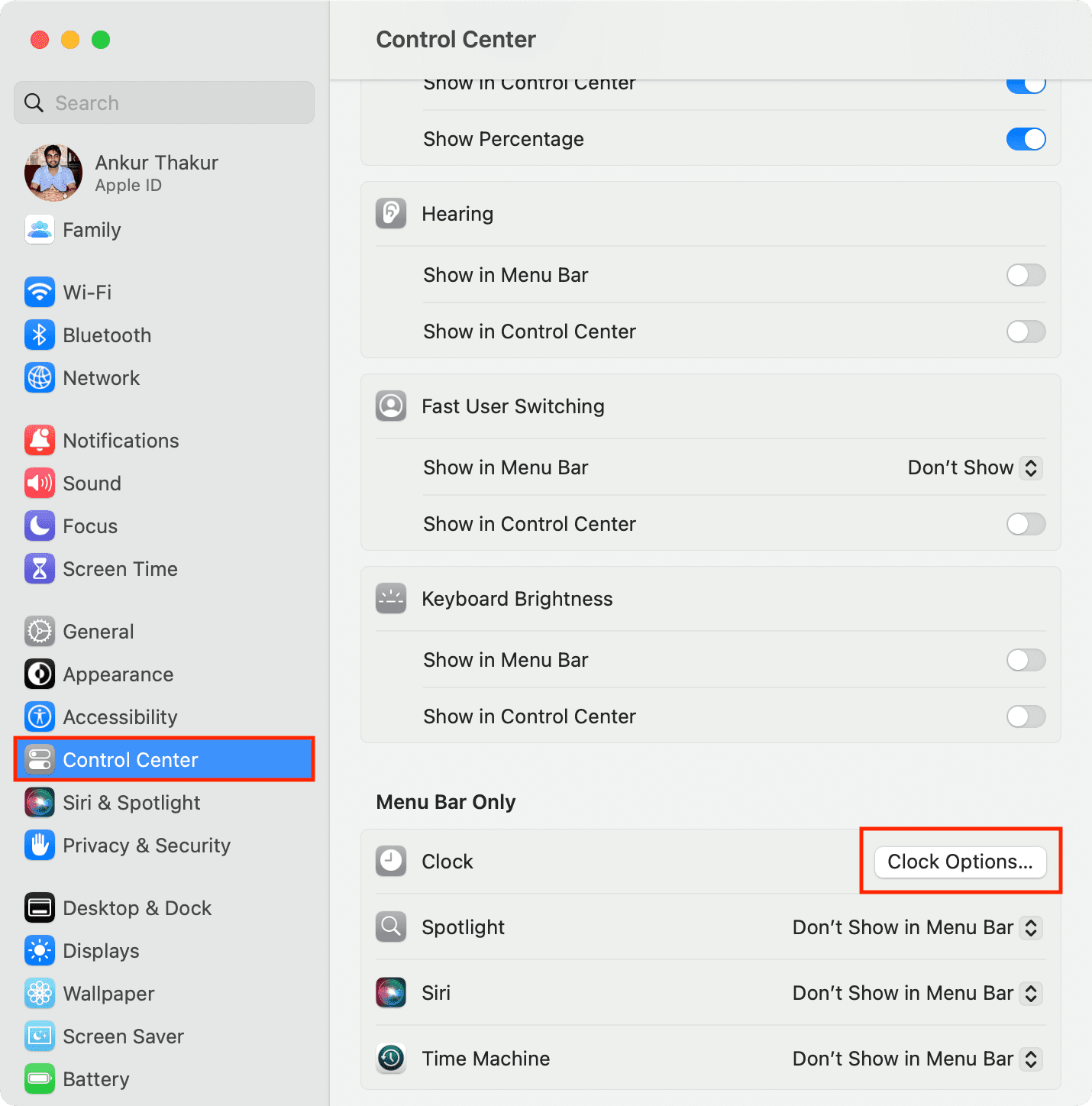
على عكس ما قد يعتقده المرء ، فإن خيار إزالة التاريخ من شريط القائمة ليس في إعدادات التاريخ والوقت العامة. بدلاً من ذلك ، يتم إخفاؤه في إعدادات مركز التحكم.
1) انقر فوق رمز Apple واختر إعدادات النظام في macOS Ventura.
2) حدد مركز التحكم من الشريط الجانبي.
3) قم بالتمرير لأسفل وانقر فوق خيارات الساعة بجوار الساعة.
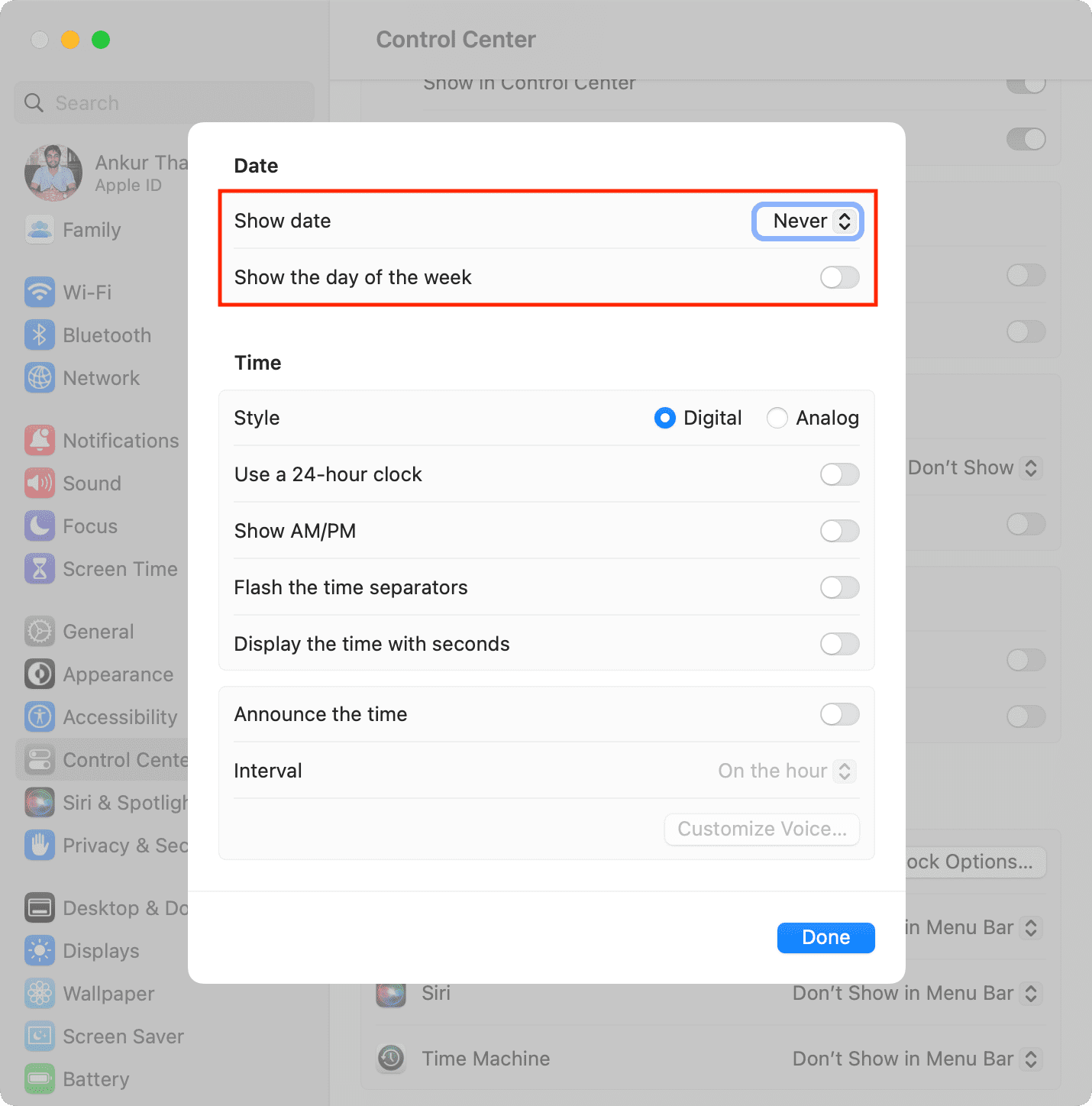
4) انقر على القائمة المنسدلة لـ "إظهار التاريخ" واضبطه على أبدًا. على الفور ، سترى أن التاريخ يختفي من أعلى يمين شريط القائمة.
5) إذا كنت لا تريد رؤية يوم اليوم ، فقم بإيقاف تشغيل مفتاح "إظهار يوم الأسبوع".
6) أخيرًا ، انقر فوق تم.
هل تستخدم إصدارًا أقدم من macOS؟
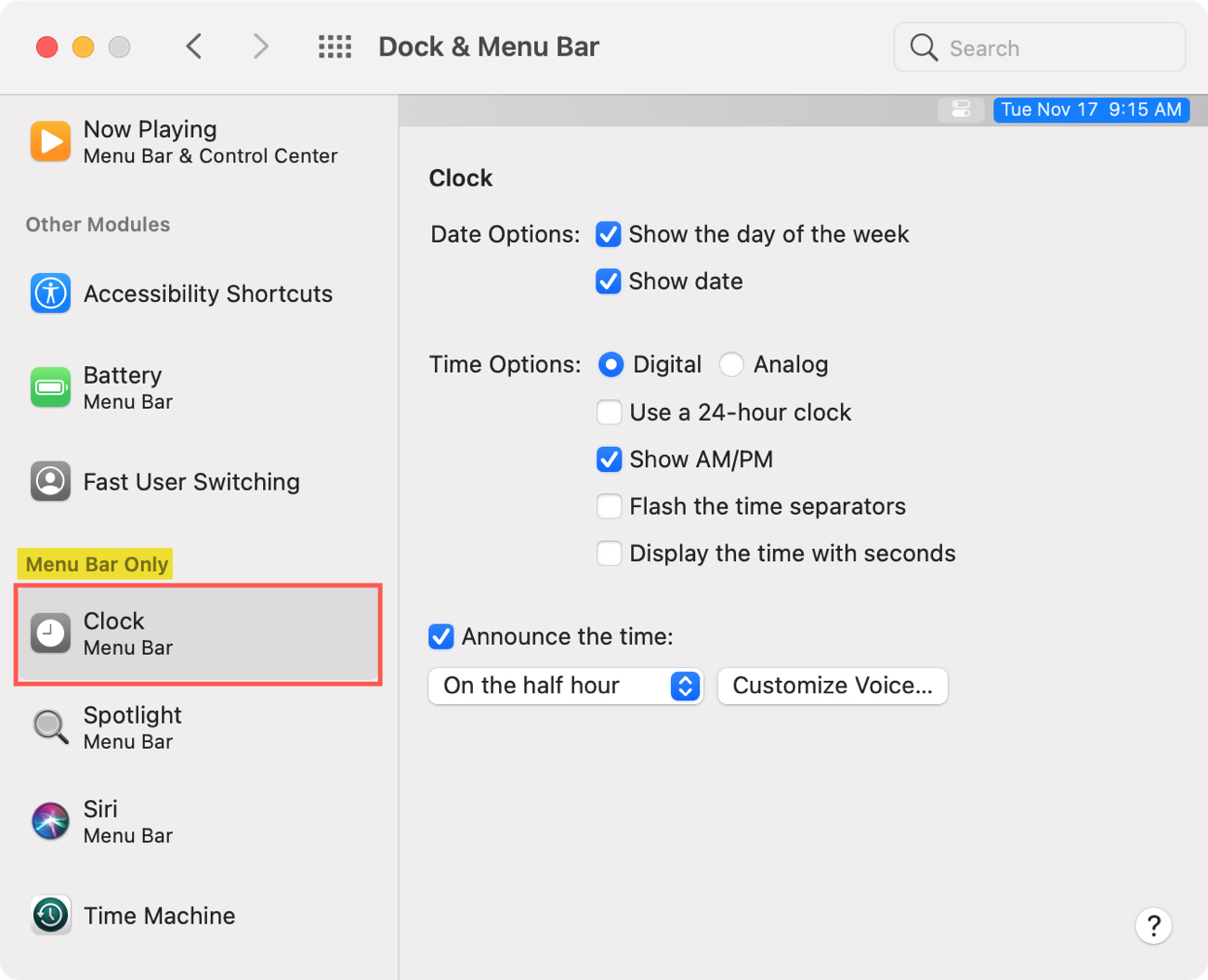
لإخفاء اليوم والتاريخ على macOS Monterey أو macOS Big Sur ، انتقل إلى تفضيلات النظام> Dock & Menu Bar> Clock وألغ تحديد مربع "إظهار يوم الأسبوع" و "إظهار التاريخ".
هل من الممكن إخفاء الوقت من شريط قوائم Mac؟
لا يوجد مفتاح لإزالة الساعة من شريط القوائم العلوي لنظام التشغيل Mac. ومع ذلك ، يمكنك الانتقال إلى إعدادات النظام> مركز التحكم> خيارات الساعة واختيار نمط الساعة التناظرية ، والتي ستحل محل الساعة الرقمية وتقليل حجم مؤشر الوقت ، وبالتالي توفير مساحة أكبر لرموزك الأخرى.
اعرض التاريخ في شريط قوائم Mac
إذا أردت يومًا ما أن تبدأ في الإشارة إلى التاريخ مرة أخرى في شريط قوائم جهاز Mac ، فانتقل إلى إعدادات النظام> مركز التحكم> خيارات الساعة ، واختر "دائمًا" بجوار خيار "إظهار التاريخ".